
요일 자동 입력, 산출기초 계산, 표 계산·정렬·정리, 금액 한글 표기, 개인정보 마스킹, 좌석표까지. 매크로등록기로 두 단계면 어떤 한글 버전(2018~2024)에도 설치됩니다.
1.소개 영상 (2분)
2.내려받기
기본 설치 — 아래 두 파일을 받아 설치 2단계를 따라 하세요.
① 한글매크로등록기.exe10.2 MB ② 매크로 30개(.msr) zip730 KB · 압축 풀기
등록기는 파이썬 Tk 프로그램이라 설치 없이 바로 실행됩니다. 실행이 막히면 인터넷에서 받은 파일 실행을 보세요.
다른 형식 · 참고 자료
- 통합매크로.hmi(꾸러미) 1.7 MB — 등록기 없이 한글 Alt+Shift+L → 불러오기(파일 형식 hmi)로 30개를 한 번에 넣을 때
- 사용법(md) 18 KB — 이 페이지 내용을 글로 정리한 파일
- ▶ 소개 영상 — 이 페이지에서 보기(내려받기 아님)
- 매크로 소스 페이지 — 매크로 하나씩 복사·.msr 다운로드
3.설치 — 매크로등록기 두 단계
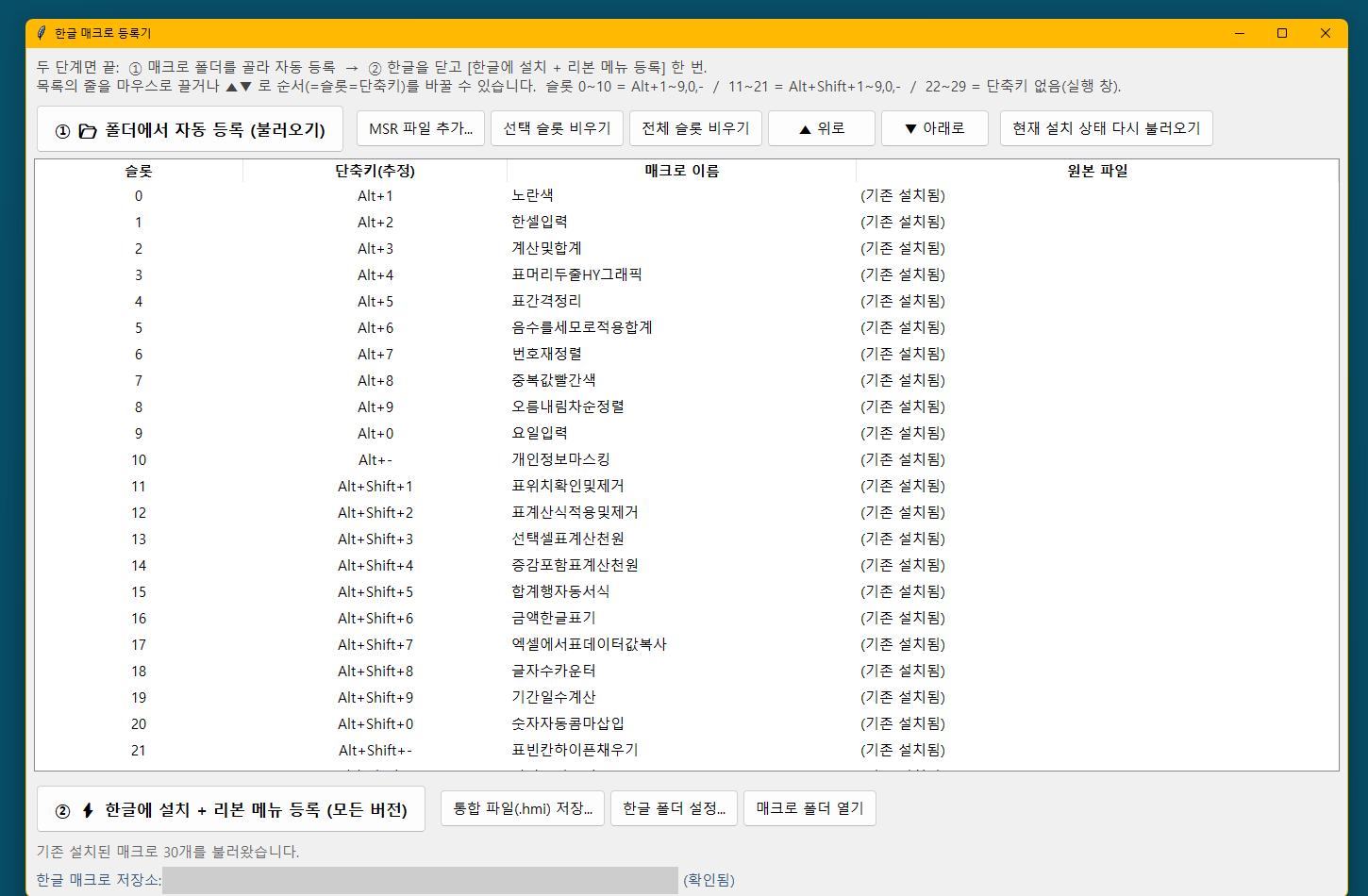
먼저 두 파일을 받으세요: 한글매크로등록기.exe + 매크로 30개(.msr) zip → zip은 마우스 오른쪽 [압축 풀기]
- 한글을 완전히 닫습니다. (한글이 켜져 있으면 저장소가 덮어써지지 않습니다)
한글매크로등록기.exe실행 → [① 폴더에서 자동 등록 (불러오기)] → 내려받은한글매크로_추천순서_msr폴더(01_~30_ 파일)를 고르면 순서대로 슬롯(=단축키)에 등록됩니다.- [② 한글에 설치 + 리본 메뉴 등록 (모든 버전)] 한 번 → 매크로 저장소를 한글 2018·2020·2022·2024 파일로 함께 만들고, 리본에 「한글매크로」 탭까지 넣습니다(기존 파일은 backup 폴더에 자동 백업).
- 한글을 켜서 Alt+Shift+L(매크로 실행) 목록에 30개가 보이면 성공. 리본 맨 오른쪽 「한글매크로」 탭에서 마우스로도 실행할 수 있습니다.
슬롯 0~10 = Alt+1~9,0,- / 11~21 = Alt+Shift+1~9,0,- / 22~29 = 실행 창(Alt+Shift+L)에서 이름 선택. 줄을 끌거나 ▲▼로 순서를 바꾸면 단축키가 바뀝니다.
한글 폴더를 못 찾을 때 — [한글 폴더 설정...]
등록기 창 맨 아래 줄이 '한글 매크로 저장소: … (확인됨)' 이면 그대로 진행합니다. '(파일 없음)' 이면 [한글 폴더 설정...] 을 눌러 %AppData%\Hnc\User\Hwp 안의 HWPWMko-KR130.HMI(2024) / KR120(2022) / KR110(2020) 파일을 고릅니다(선택은 기억됨). 파일이 하나도 없으면 한글에서 Alt+Shift+H로 아무 매크로나 하나 저장하면 생깁니다.
한글 2024가 아니어도
[②]가 버전별 저장소 파일을 전부 만들어 두므로 2022·2020도 같은 방법입니다. 2018 이하는 매크로만 설치되고 리본 탭은 수동(도구 → 사용자 설정)입니다.
설치 영상 — 등록기 사용 · 한글에서 hmi 불러오기 · 리본 「한글매크로」 탭
설치 ① 매크로등록기 — 매크로 고르고 순서 정하기
드래그·▲▼ 로 순서(=단축키)를 정하고 버튼 하나로 저장
- 매크로등록기.exe 를 열면 지금 한글에 설치된 매크로가 슬롯 0~29 순서대로 보입니다(글자·버튼을 크게 했습니다).
- [① 폴더에서 자동 등록] → 매크로\
추천매크로순서 폴더를 고르면 01_~30_ 파일 순서대로 슬롯(=단축키)에 자동 등록됩니다. - 줄을 끌어서(또는 ▲ 위로 / ▼ 아래로) 순서를 바꾸면 단축키가 바뀝니다.
- [② 한글에 설치 + 리본 메뉴 등록 (모든 버전)] → 한글을 완전히 닫고 한 번 누르면 매크로 저장소(2018·2020·2022·2024 파일 함께)와 리본 「한글매크로」 탭이 같이 만들어집니다(백업은 backup\
). - 저장소 위치는 %AppData% 환경변수로 자동 인식(사용자 이름·드라이브가 달라도 됨). 창 아래 '(확인됨)' 표시를 확인하고, 아니면 [한글 폴더 설정...] 으로 HWPWMko-KR***.HMI 를 고르세요(아래 [한글 폴더 설정...] 안내).
설치 ② 한글에서 통합 매크로 파일(.hmi) 불러오기
Alt+Shift+L → 폴더 아이콘 → 파일 형식 hmi → 파일 선택
- 한글에서 Alt+Shift+L (도구 → 매크로 → 매크로 실행) 을 누릅니다.
- 창 아래쪽 폴더 아이콘(불러오기)을 누르면 [매크로 불러오기] 창이 열립니다.
- 파일 이름 칸에 %AppData%\
Hnc\ User\ Hwp 를 넣고 Enter 하면 한글 매크로 폴더로 갑니다. - 파일 형식을 '통합 매크로 꾸러미 파일 (*.hmi)' 로 바꾸면 통합매크로.hmi 가 보입니다.
- 선택 → [열기] 하면 매크로 목록이 통째로 바뀝니다. 기존 매크로를 남기려면 먼저 꾸러미 저장(디스켓 옆 아이콘)으로 백업.
- 영상에서는 저장소를 바꾸지 않기 위해 마지막에 취소했습니다.
설치 ③ 한글 리본 「한글매크로」 탭
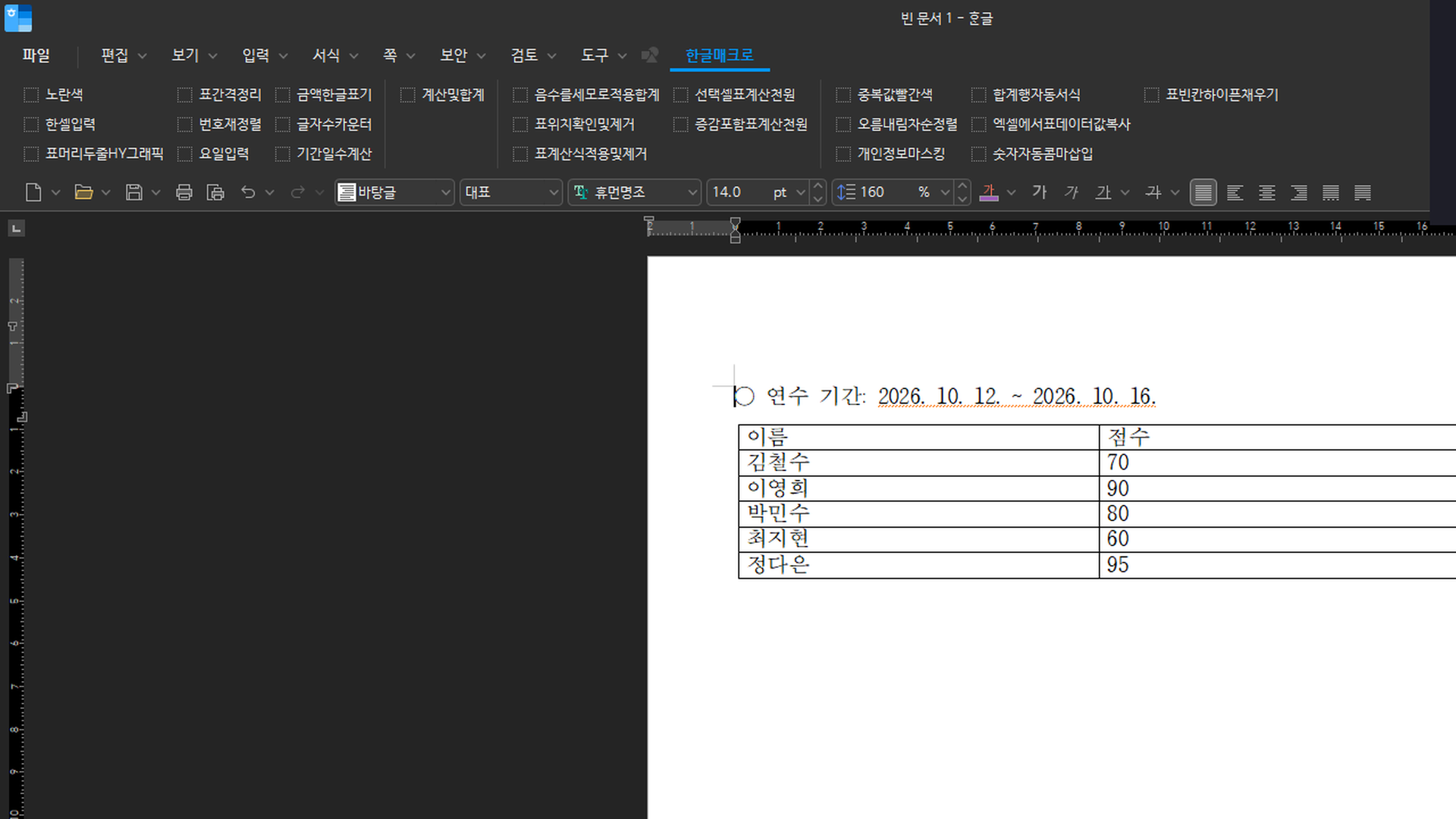
등록기 [② 한글에 설치 + 리본 메뉴 등록] 한 번이면 리본 탭까지 — 그룹별로 매크로 이름 그대로 버튼, 마우스만으로 실행
- 한글을 닫고 등록기에서 [② 한글에 설치 + 리본 메뉴 등록] → 한글 리본 맨 오른쪽에 「한글매크로」 탭이 생깁니다.
- 탭 안: A-서식 · B-계산 · C-표계산 · D-표정리 순서로 슬롯 0~21 의 매크로 22개가 이름 그대로 버튼(그룹 사이 구분선).
- 버튼 = 단축키와 같은 실행. 영상: 날짜 줄에서 [요일입력], 표에서 [오름내림차순정렬].
- 저장 위치 %AppData%\
HNC\ User\ UxXml\ 130\ Hancom2016\ Hwp\ Hwp_frame.xml (2022는 120), 원본은 backup\ 에 보관. 슬롯 22~29 는 리본 명령이 없어 올라가지 않음. - 파일이 없는 PC(리본을 바꾼 적 없음)는 한글 → 도구 → 사용자 설정 → [새 탭] → [설정] 한 번 뒤 다시 누르세요.
매크로등록기 버튼별 기능 (11개)
버튼 이름을 누르면 이 PC에서 버튼을 실제로 눌러 녹화한 영상과 설명이 열립니다(영상 위 띠: 버튼 이름과 하는 일).
1. [현재 설치 상태 다시 불러오기] — 한글에 지금 설치된 매크로 목록을 다시 읽습니다
이 버튼은 화면에서 바꾼 순서·추가는 버리고, 실제 설치된 상태로 되돌립니다.
누르면
- [현재 설치 상태 다시 불러오기] 클릭
- 확인 창 [예]
결과 목록 '(기존 설치)'.
2. [① 폴더에서 자동 등록] — 매크로 폴더를 고르면 01_~30_ 파일 순서대로 슬롯에 등록합니다
이 버튼은 파일 이름 앞 번호 순서 = 슬롯 = 단축키(Alt+1…).
누르면
- [① 📂 폴더에서 자동 등록] 클릭
- 폴더 선택(추천매크로순서)
- [예] 목록을 비우고 다시 채움
결과 슬롯 0~29에 30종이 등록됩니다.
3. [▲ 위로] — 고른 줄을 한 칸 위로 — 단축키가 바뀝니다
이 버튼은 목록에서 줄을 고르고 누릅니다(줄을 마우스로 끌어도 됨).
누르면
- 슬롯 줄 선택
- [▲ 위로] 클릭
결과 슬롯 번호(=단축키)가 하나 앞으로.
4. [▼ 아래로] — 고른 줄을 한 칸 아래로 옮깁니다
이 버튼은 자주 쓰는 매크로는 위(Alt+1~)로, 가끔 쓰는 것은 아래로.
누르면
- 슬롯 줄 선택
- [▼ 아래로] 클릭
결과 슬롯 번호가 하나 뒤로.
5. [선택 슬롯 비우기] — 고른 슬롯의 매크로를 목록에서 뺍니다
이 버튼은 필요 없는 매크로 자리를 비웁니다.
누르면
- 슬롯 줄 선택
- [선택 슬롯 비우기] 클릭
결과 그 슬롯이 빈칸이 됩니다(설치는 ②를 눌러야 반영).
6. [MSR 파일 추가...] — msr 파일을 골라 빈 슬롯에 넣습니다
이 버튼은 한 개씩 골라 넣을 때. 탐색기에서 목록으로 끌어 놓아도 됩니다.
누르면
- [MSR 파일 추가...] 클릭
- msr 파일 선택
결과 첫 빈 슬롯에 추가.
7. [통합 파일(.hmi) 저장...] — 지금 목록을 통합매크로.hmi 파일 하나로 저장합니다
이 버튼은 다른 PC에서는 한글 Alt+Shift+L → 폴더 아이콘으로 이 파일을 불러오면 됩니다.
누르면
- [통합 파일(.hmi) 저장...] 클릭
- 저장 위치 선택
결과 통합매크로.hmi.
8. [② 한글에 설치 + 리본 메뉴 등록] — 한글을 닫고 누르면 매크로 저장소와 리본 「한글매크로」 탭을 만듭니다
이 버튼은 한글 2018~2024 모든 버전 저장소 파일을 함께 쓰고, 기존 파일은 backup 폴더에 보관합니다.
누르면
- 한글 완전히 종료
- [② ⚡ 한글에 설치 + 리본 메뉴 등록] 클릭
- 확인 창 [예]
결과 설치 완료 안내 — 한글을 켜면 Alt+1… 과 리본 탭.
9. [한글 폴더 설정...] — 한글 매크로 저장소 파일(HWPWMko-KR***.HMI)을 직접 고릅니다
이 버튼은 다른 PC에서 '(파일 없음)'으로 나올 때. 보통 %AppData%\
누르면
- [한글 폴더 설정...] 클릭
- HWPWMko-KR***.HMI 선택
결과 고른 위치를 기억합니다.
10. [매크로 폴더 열기] — 한글 매크로 저장소 폴더를 탐색기로 엽니다
이 버튼은 backup 폴더의 예전 파일을 찾거나 직접 확인할 때.
누르면
- [매크로 폴더 열기] 클릭
결과 탐색기 창(저장소 폴더).
11. [전체 슬롯 비우기] — 목록의 모든 슬롯을 비웁니다
이 버튼은 처음부터 다시 고를 때.
누르면
- [전체 슬롯 비우기] 클릭
- 확인 창 [예]
결과 빈 목록(설치는 ②를 눌러야 반영).
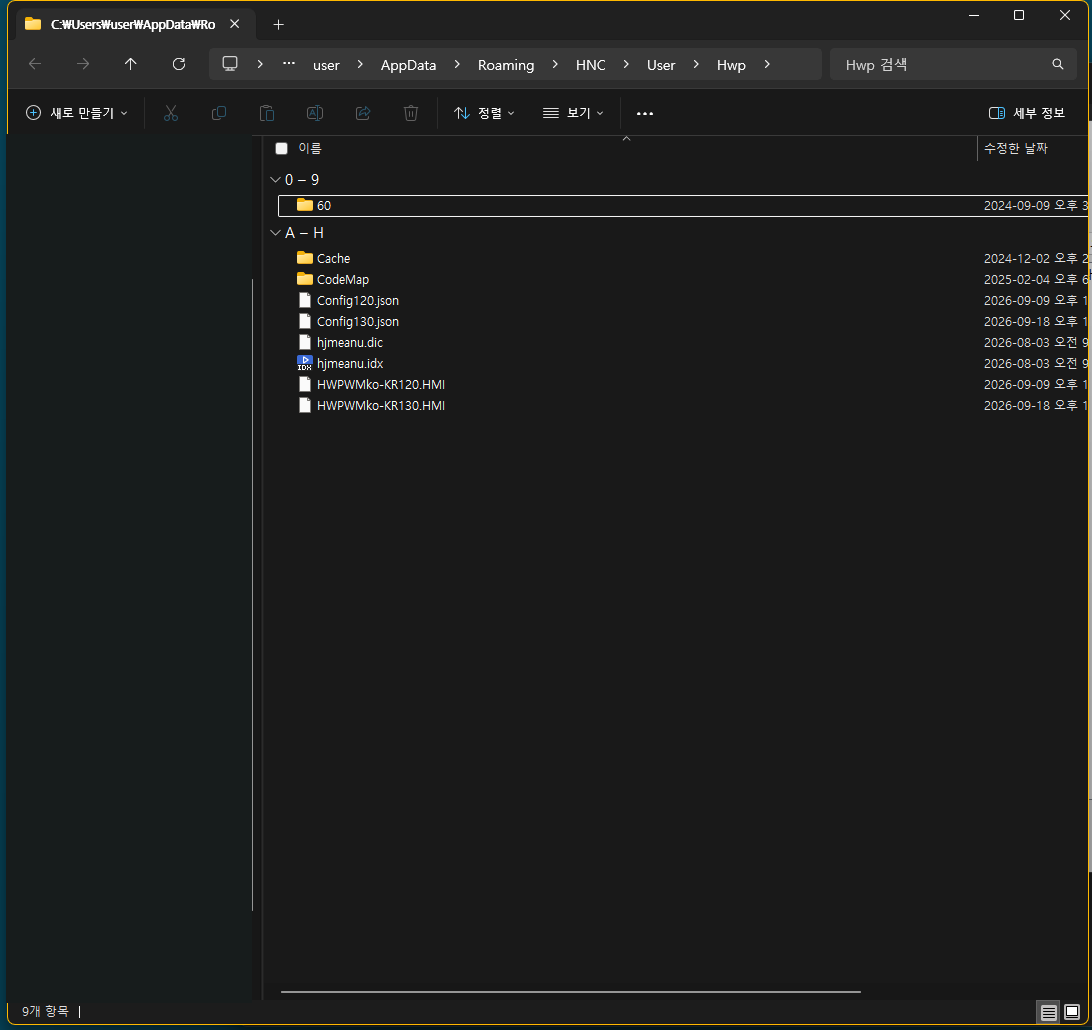
▲ 탐색기 주소창에 %AppData%\
다른 PC에 설치할 때 — 한글 매크로 폴더 찾기
경로는 PC마다 다르므로 %AppData%\
- 탐색기 주소창에 %AppData%\
Hnc\ User\ Hwp 입력 → Enter. 이 PC는 C:\ Users\ user\ AppData\ Roaming\ HNC\ User\ Hwp 이지만 다른 PC는 사용자 이름 부분이 다릅니다(한글 이름도 가능). - 찾을 파일: HWPWMko-KR130.HMI (한글 2024). 2022는 KR120, 2020은 KR110 — 숫자가 한글 버전입니다. Config130.json 이 같이 있으면 맞는 폴더입니다.
- 매크로등록기는 이 폴더를 자동으로 찾고 숫자가 가장 큰 HMI 파일을 고릅니다. 창 아래 '(파일 없음)'이면 [한글 폴더 설정...] 으로 그 파일을 직접 선택(선택은 기억됨).
- 폴더를 모르겠으면 한글에서 Alt+Shift+L → 폴더 아이콘(불러오기) → 대화상자 주소가 그 폴더입니다.
한글 2024 이하 버전일 때 — 매크로등록기 예시
파일 이름의 숫자가 한글 버전 — 등록기는 번호가 가장 큰 파일을 고릅니다
| 한글 버전 | 내부 번호 | 매크로 저장 파일 (%AppData%\ | 리본 설정 파일 (%AppData%\ | 확인 상태 |
|---|---|---|---|---|
| 한글 2024 | 13.0 | HWPWMko-KR130.HMI | UxXml\ | 이 PC 실측 — ①② 모두 동작(영상은 이 버전) |
| 한글 2022 | 12.0 | HWPWMko-KR120.HMI (같은 폴더) | UxXml\ | 이 PC 에 KR120 파일·UxXml\ |
| 한글 2020 | 11.0 | HWPWMko-KR110.HMI (같은 폴더) | UxXml\ | 한컴 도움말: 개인 데이터 폴더\ |
| 한글 2018 | 10.0 | HWPWMko-KR100.HMI | 리본 자동 등록 미지원(수동) | 이름 규칙상 추정 — ② 가 KR100 도 만들지만 리본은 수동 |
| NEO·2014 이하 | 9.x 이하 | 폴더·이름이 다름 | 미지원 | 등록기 [한글 폴더 설정...] 으로 직접 파일 지정 시도 |
- 저장소 폴더는 버전과 관계없이 %AppData%\
HNC\ User\ Hwp 하나이고, 파일 이름의 숫자(KR130·KR120·KR110·KR100)만 버전을 뜻합니다. 등록기 [②] 는 이 숫자 파일을 전부 함께 만들어 두므로 2024가 아니어도 그대로 됩니다. - 예시 1 — 한글 2022만 있는 PC: 등록기 맨 아래 줄이 '…\
HWPWMko-KR120.HMI (확인됨)' 이면 그대로 [① 폴더에서 자동 등록] → [② 한글에 설치 + 리본 메뉴 등록]. - 예시 2 — 2022와 2024가 함께 있는 PC(이 PC): 등록기는 번호가 큰 KR130(2024)을 기준으로 보여 주지만 [②] 는 KR120 도 같이 써 두므로 두 버전 모두 적용됩니다.
- 예시 3 — 파일이 안 보일 때(파일 없음): 그 버전 한글에서 스크립트 매크로를 하나 만들어 저장(Alt+Shift+H)하면 HMI 파일이 생깁니다. 그 뒤 [한글 폴더 설정...] 으로 그 파일을 고르세요.
- 리본 탭은 UxXml\
<번호>\ Hancom2016\ Hwp\ Hwp_frame.xml 이 있는 버전마다 넣습니다. 그 버전에서 리본을 바꾼 적이 없으면 파일이 없어 탭이 안 생깁니다 → [도구 → 사용자 설정]에서 아무것이나 한 번 바꿔 저장한 뒤 [②] 를 다시 누르면 됩니다. - 공통: 슬롯 0~29(30개)만 문서에 쓰기가 되고, 0~10 = Alt+숫자, 11~21 = Alt+Shift+숫자, 22~29 = 실행 창 — 버전과 무관(2024 실측). 영상·캡처는 모두 한글 2024 화면입니다.
한글 2022·2020 PC에 설치하기 — 차례대로 따라 하기
한글 2024가 아니어도 방법은 같습니다. 파일 이름의 숫자만 내 버전에 맞으면 됩니다
- ① 내 한글 버전 확인 — 한글을 열고 오른쪽 위 [?] → [한/글 정보]. '13.0'이면 2024, '12.0'이면 2022, '11.0'이면 2020입니다.
- ② 매크로 파일이 있는 폴더 열기 — 키보드에서 Win+R 을 누르고 %AppData%\
HNC\ User\ Hwp 를 입력한 뒤 Enter. 'HWPWMko-KR130.HMI'(2024) / 'KR120'(2022) / 'KR110'(2020) 파일이 보이면 정상입니다. - ③ 파일이 안 보이면 — 그 한글에서 Alt+Shift+H(스크립트 매크로 정의)로 아무 이름의 매크로를 하나 만들어 저장하세요. 그러면 파일이 생깁니다.
- ④ 한글을 완전히 닫습니다 — 작업 표시줄에 한글 창이 하나도 없어야 합니다(열려 있으면 설치가 반영되지 않습니다).
- ⑤ 매크로등록기.exe 실행 — 맨 아래 줄에 '…\
HWPWMko-KR1xx.HMI (확인됨)' 이 보이는지 확인. 인터넷에서 받은 파일이라 'PC 보호' 창이 뜨면 [추가 정보] → [실행]. - ⑥ [① 폴더에서 자동 등록] → 매크로\
추천매크로순서 폴더를 고릅니다. 파일 이름 앞 01~30 순서대로 슬롯 0~29 에 채워집니다(기존 목록은 비우고 채울지 묻습니다). - ⑦ 표에서 순서·단축키를 한 번 확인하고 [② 한글에 설치 + 리본 메뉴 등록 (모든 버전)] — 2018·2020·2022·2024 저장소 파일을 함께 만들고 리본 탭까지 넣습니다. 기존 파일은 자동 백업.
- ⑧ 한글을 켜면 리본 맨 오른쪽에 「한글매크로」 탭이 생깁니다(1~22번만 버튼). Alt+Shift+L 목록에 30개가 보이면 성공입니다.
4.인터넷에서 받은 한글매크로등록기.exe 실행하기
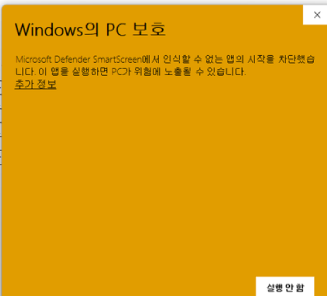
① 인터넷(hwpxlam.com)에서 받은 한글매크로등록기.exe 를 처음 실행하면 Windows 가 'Windows의 PC 보호' 창을 띄웁니다(서명 없는 새 프로그램이라 나오는 안내). 창 안의 [추가 정보] 글자를 누릅니다.
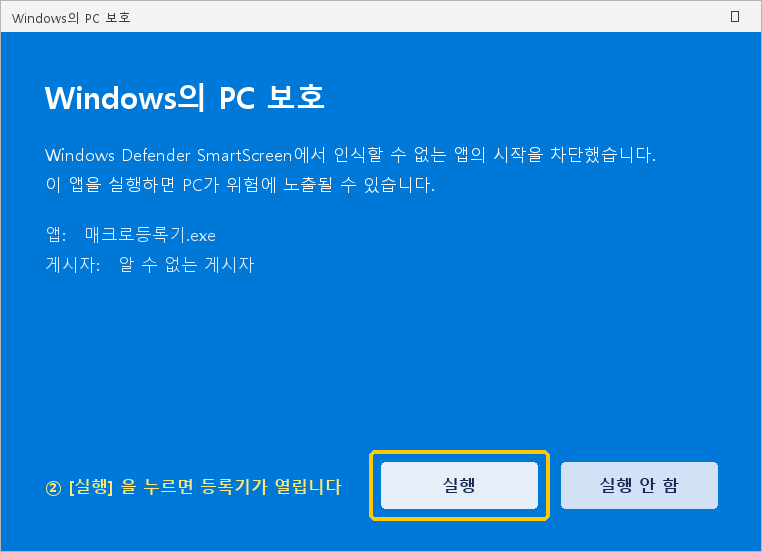
② [추가 정보] 를 누르면 아래에 [실행] 버튼이 나타납니다. [실행] 을 누르면 등록기가 열립니다. 한 번 실행하면 다음부터는 묻지 않습니다.
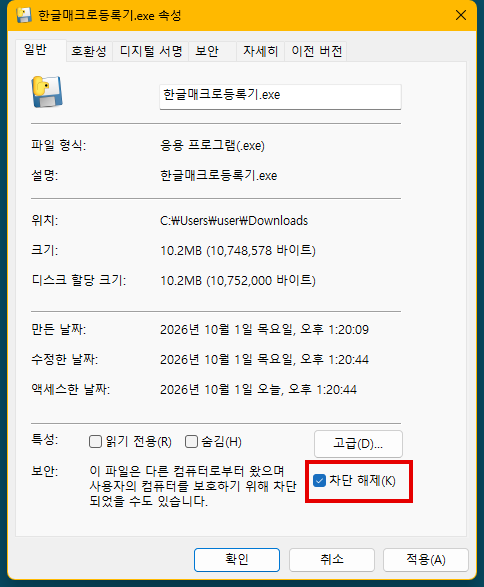
③ 실행이 계속 막히면 파일에서 마우스 오른쪽 → [속성] → 아래쪽 '차단 해제' 에 체크 → [확인]. 인터넷에서 받은 파일에 붙는 '차단' 표시를 푸는 것으로, 한글매크로등록기.exe 와 통합매크로.hmi 둘 다 해 두면 됩니다.
5.매크로 30종 — 설명·영상·소스
번호 = 파일 이름 앞 번호 = 단축키 순서입니다. 줄을 누르면 사용법 영상(더빙)과 순서·결과·주의, 소스 링크가 열립니다(화면은 한글 2024).
01노란색Alt+1A-서식-10블록 잡은 글자에 노란 음영 + 빨간 글자(형광펜 대신) — 한 번 더 누르면 원래대로
블록으로 잡은 글자에 노란 바탕(음영)과 빨간 글자를 줍니다. 검토 의견·강조 문구를 형광펜처럼 표시할 때 씁니다. 이미 칠한 글자를 다시 잡아 실행하면 음영을 없애고 글자를 검정으로 되돌립니다(선택의 첫 글자로 판단).
이럴 때
- 검토 문서에서 고칠 부분을 표시할 때
- 표시했던 강조를 한 번에 지울 때
순서
- 강조할 글자를 블록으로 잡습니다
- Alt+1 → 노란 음영 + 빨간 글자
- 같은 글자를 다시 잡아 실행하면 원래대로
결과
- '산출근거를 다시 확인' → 노란 바탕 + 빨간 글자
- 두 번째 실행 → 검정 글자, 음영 없음(글자 내용은 그대로)
주의
- 2026-09-24 부터 기본 설치(Alt+1). 여러 색이 섞인 블록은 첫 글자 상태로 켬/끔을 판단합니다
- 되돌릴 때 글자색은 검정입니다(원래 다른 색이었어도)
실행 중 나오는 버튼별 영상 (2개)
[노란색 ① 켜기] 블록 글자에 노란 음영 + 빨간 글자
검토 의견·강조할 글자를 형광펜처럼 표시합니다.
누르면: ① 강조할 글자를 블록으로 잡기 ② Alt+1
결과: 노란 바탕 + 빨간 글자.
[노란색 ② 끄기] 같은 글자를 블록으로 잡고 한 번 더 → 원래대로
같은 단축키가 켜기/끄기를 번갈아 합니다.
누르면: ① 표시한 글자를 다시 블록으로 ② Alt+1
결과: 검정 글자, 음영 없음.
02한셀입력Alt+2A-서식-09긴 글을 한 줄에 — 글자 크기는 그대로, 장평(최소 80%)·자간(최소 -10%)으로 맞추고, 그래도 넘치면 어절 단위 줄바꿈
커서 칸(F5·마우스로 여러 칸을 골라도 됨)의 글이 한 줄에 들어가게 합니다. 글자 크기는 줄이지 않고, 먼저 장평을 필요한 만큼(최소 80%) 줄이고, 그래도 넘치면 자간을 필요한 만큼(최소 -10%) 줄여 한 줄로 넣은 뒤 그 칸에 셀 속성 '한 줄로 입력'을 켭니다. 장평 80%·자간 -10% 로도 안 들어가면 그 상태로 두고 '한 줄로 입력'을 끄며, 이어지는 글자는 어절 단위로 다음 줄로 넘깁니다(문단 줄 나눔 기준 = 어절). 다시 실행해도 같은 결과(장평·자간을 100·0 으로 되돌린 뒤 다시 계산).
이럴 때
- 사업명·내용이 길어 표 행 높이가 들쭉날쭉할 때
- 명단·좌석표처럼 한 칸에 한 줄로 보여야 할 때
순서
- 유형 ① 여러 칸: 칸에서 F5 를 누르고 ↓·→ 로 범위를 넓힌 뒤 Alt+2
- 유형 ② 한 칸: 칸에 커서만 두고 Alt+2
- 긴 글이 글자 크기는 그대로, 장평·자간으로 한 줄에 들어갑니다
결과
- 범위로 잡은 칸들과 커서 칸 모두 한 줄로 — 글자 크기는 유지
주의
- 글자 크기는 절대 바꾸지 않습니다(2026-09-24 밤 사용자 요청). 장평·자간 한계는 80%·-10%
- 글자 폭은 어림값이라 결과가 아쉬우면 칸 너비를 조금 넓히세요(표간격정리 추천)
03계산및합계Alt+3B-계산-01커서 줄만 계산, 여러 줄을 긁으면 각 줄 계산 + 윗줄에 합계 — 곱하기·나누기·더하기·빼기·괄호
블록 없이 실행하면 커서 줄(표 안이면 그 칸) 하나만 계산합니다. × ÷ / + - 와 괄호를 계산하며, '=' 뒤가 비면 결과를 채우고 값이 있으면 검산해 틀리면 고쳐 빨간색으로 표시합니다. 금액÷금액(1,824,740원/2,630,540원)은 비율 0.69, 금액÷인원(600천원/30명)은 20천원처럼 금액으로 적습니다. 여러 줄을 긁어 실행하면 각 줄을 계산하고 합계를 윗줄 ':' 뒤에 '총 1,600천원'으로 적습니다(비율 줄은 합계에서 뺌).
이럴 때
- 산출기초 한 줄만 빨리 계산할 때(블록 없이)
- ○ 항목 아래 - 세부 산출기초 여러 줄을 긁어 항목 합계까지 채울 때
순서
- '=' 뒤가 빈 줄을 클릭하고 실행 → 그 줄만 계산
- 여러 줄을 긁어 실행 → 각 줄 계산 + 윗줄 합계
- 나누기 줄도 같은 방법으로 실행
결과
- 100,000원×3명×2회= → 600천원, 3줄 블록 → '○ 운영비 산출기초: 총 1,600천원'
- 1,824,740원/2,630,540원= → 0.69 (비율), 600천원/30명= → 20천원
- (2,630,540-1,824,740)÷1,824,740×100= → 44.16
주의
- 곱하기는 *, x, X 모두 × 로, 나누기는 / 또는 ÷. 비율은 소수 둘째 자리에서 반올림
- - 항목 아래 · 세부가 섞이면 첫 줄과 같은 기호의 줄만 합산합니다(이중 계산 방지)
실행 중 나오는 버튼별 영상 (3개)
[계산및합계 ① 커서 줄만] 블록 없이 커서만 → 그 줄의 산출식만 계산
'= ' 뒤가 빈 산출기초 줄에서 그 줄만 계산합니다.
누르면: ① 계산할 줄에 커서 ② Alt+3
결과: 그 줄 '=' 뒤에 금액.
[계산및합계 ② 블록 → 합계] 여러 줄을 블록으로 → 각 줄 계산 + 바로 윗줄에 합계
산출기초 여러 줄을 한 번에 계산하고 합계를 넣습니다.
누르면: ① 산출기초 여러 줄을 블록 ② Alt+3
결과: 각 줄 금액 + 윗줄 합계.
[계산및합계 ③ 나누기] 금액÷금액은 비율, 금액÷인원은 1인당 금액
단위를 보고 나누기 결과를 비율(소수 둘째 자리) 또는 금액으로 적습니다.
누르면: ① 나누기 식 줄에 커서 ② Alt+3
결과: 비율 또는 1인당 금액.
04표머리두줄HY그래픽Alt+4A-서식-08표 양식 한 번에 — 제목 행 HY그래픽 굵게·회색 바탕·아래 이중선, 바깥 테두리 굵게
커서가 있는 표에 한글 표마당 기본 양식을 입힌 뒤, 제목 행을 HY그래픽 12pt 굵게 + 연한 회색 바탕 + 아래 이중선(0.5mm)으로, 바깥 테두리를 0.4mm 로 바꿉니다. 내용은 그대로 두고 모양만 공문 표 양식으로 맞춥니다.
이럴 때
- 엑셀·다른 문서에서 붙여 온 표를 공문 양식으로 맞출 때
- 새로 만든 표의 제목 행을 한 번에 꾸밀 때
순서
- 표 안(왼쪽 위 칸)에 커서를 둡니다
- Alt+4
- 제목 행·테두리 모양을 확인합니다
결과
- 제목 행: HY그래픽 굵게, 회색 바탕, 아래 이중선
- 바깥 테두리 0.4mm, 칸 내용은 그대로
주의
- 2026-09-24 부터 기본 설치(실행 창). 이미 양식이 입혀진 표에 다시 실행해도 같은 모양
- HY그래픽 글꼴이 없는 PC 에서는 다른 글꼴로 보입니다
05표간격정리Alt+5A-서식-07표 열 너비를 내용에 맞게 — 순번·비고·숫자 열은 좁게, 글 열은 넓게, 표 너비는 그대로
커서가 있는 표의 열 너비를 다시 나눕니다. 첫 열(순번)과 마지막 열(비고), 그리고 숫자·날짜처럼 짧은 열은 가장 긴 내용이 한 줄에 들어갈 만큼만 주고, 남는 너비는 긴 글이 있는 열이 내용 길이에 비례해 가져갑니다. 그래서 빈칸이 넓게 남거나 내용이 여러 줄로 넘쳐 표가 길어지는 일이 줄어듭니다. 표 전체 너비는 바뀌지 않고, 행 높이는 내용에 맞게 자동입니다.
이럴 때
- 열 너비가 같아 순번·비고가 넓고 사업명이 여러 줄로 넘친 표
- 엑셀에서 붙여 온 표를 공문 표처럼 다듬을 때
순서
- 열 너비가 모두 같은 5열 표 — 순번·비고는 텅 빈 채 넓고, 사업명·주요 내용은 5~6줄로 넘쳐 표가 길어진 상태
- 표 안 아무 칸에서 Alt+5 → 표간격정리 실행
- 순번·예산·비고는 내용만큼만 좁아지고, 남는 너비를 사업명·주요 내용이 나눠 가져 줄 수가 확 줄어듭니다(표 너비는 그대로)
결과
- 순번·비고 열은 글자 폭만큼, 예산 열은 '1,744,740'이 한 줄에 들어갈 만큼만
- 사업명·주요 내용이 남는 너비를 내용 길이에 비례해 나눠 가져 5~6줄 → 1~2줄, 표 길이가 절반 이하로
주의
- 글자 폭은 어림값(한글 1em, 영문·숫자 0.52em)이라 아주 빽빽한 표는 한 번 더 실행하거나 직접 조정
- 행 높이를 일부러 크게 둔 표(서명란 등)는 높이가 내용 높이로 줄어듭니다
06음수를세모로적용합계Alt+6C-표계산-08열의 음수를 모두 △로 바꾸고 합계까지
커서가 있는 열의 데이터 칸에서 '-800' 처럼 빼기 기호로 적힌 음수를 모두 공문 표기 '△800'으로 바꾸고, 그 열의 합계를 마지막 행에 넣습니다. 합계가 음수면 역시 '△500'으로 적습니다.
이럴 때
- 입금·출금이 섞인 정산표의 합계
- 증감 열처럼 음수가 나올 수 있는 열을 공문 표기로 정리할 때
순서
- 합계 낼 열의 칸을 클릭합니다
- Alt+6 을 누릅니다
- 안내창에서 바뀐 음수 칸 수와 합계를 확인하고 Enter
결과
- -800 → △800, -200 → △200, -50 → △50 으로 바뀝니다
- 500 - 800 - 200 + 100 - 50 = -450 → 합계 행에 △450 이 들어갑니다
- 계산·정리된 숫자는 모두 칸 오른쪽에 정렬됩니다(2026-09-22 개선)
주의
- '-800' 처럼 앞에 빼기 기호가 붙은 숫자를 음수로 봅니다(이미 △ 인 칸은 그대로)
- 마지막 행이 합계 행이어야 합니다
07번호재정렬Alt+7A-서식-04본문 전체의 1. 가. 1) 가) ① 계층 번호를 확인해 고치고(빨강), 표에서는 열을 자동 채우기로
본문에서 실행하면 문서 전체 문단을 위에서 아래로 훑어 1단계 1. → 2단계 가. → 3단계 1) → 4단계 가) → 5단계 ① 순서가 맞는지 확인하고 어긋난 번호를 고칩니다. 상위 번호가 올라가면 하위 번호는 1부터 다시 세며, 고친 번호는 빨간 글자로 표시합니다. 표 안에서 실행하면 커서가 있는 열의 2·3번째 값을 씨앗으로 한글 본연의 [표 자동 채우기]로 아래를 다시 매기고(가), ① 처럼 자동 채우기가 못 하는 종류는 직접 이어 채움), 바뀐 칸은 빨간 글자로 표시합니다.
이럴 때
- 항목을 넣고 빼다가 1. 2. 4. / 가. 다. 처럼 번호가 꼬인 계획서
- 표의 연번 열이 중간에 비거나 어긋났을 때
순서
- 본문 아무 곳에 커서를 두고 실행하면 문서 전체의 계층 번호가 정리됩니다
- 고쳐진 번호는 빨간 글자로 표시되어 어디가 바뀌었는지 바로 보입니다
- 표 안에서 실행하면 그 열의 번호가 둘째·셋째 값 규칙대로 다시 채워집니다
결과
- 3) 2) → 2) 3), 다. → 나., 3. 2. → 2. 3., 다) → 나) 처럼 정정되고 고친 번호는 빨강
- '2026. 10. 12.' 같은 날짜는 번호로 보지 않습니다
- 표 열: 1, 2, (빈칸), 9, (빈칸), (빈칸) → 1~6 으로 채워지고 바뀐 칸은 빨강
주의
- 계층 규칙은 1. > 가. > 1) > 가) > ① 입니다. 다른 체계(1.1 등)는 다루지 않습니다
- ○ · - 같은 기호 글머리는 건드리지 않습니다
실행 중 나오는 버튼별 영상 (2개)
[번호재정렬 ① 본문] 본문에서 실행 → 1. 가. 1) 가) ① 계층 번호 확인·정정(고친 번호 빨강)
본문 아무 줄에서 실행하면 문서의 계층 번호를 위에서 아래로 맞춥니다.
누르면: ① 본문 아무 줄에 커서 ② Alt+7 ③ 안내 [확인]
결과: 어긋난 번호가 고쳐지고 빨간색 표시.
[번호재정렬 ② 표] 표 번호 열에서 실행 → 그 표의 번호 열만 다시 매김
커서가 있는 표의 번호 열만 자동 채우기로 다시 매깁니다(다른 표는 그대로).
누르면: ① 번호 열의 아무 칸에 커서 ② Alt+7
결과: 1, 2, 3 … 순서대로.
08중복값색처리Alt+8D-표정리-02중복값을 묶음마다 다른 진한 색으로 표시합니다(한 번 더 누르면 검정으로)
커서가 있는 열에서 같은 값이 두 번 이상 나오는 칸을 찾아, 중복 묶음마다 빨강·파랑·녹색·청색·감색·갈색·자주·주황·올리브·회색 10가지 진한 색으로 구분해 칠합니다. 다시 실행하면 검정으로 되돌립니다.
이럴 때
- 명단에서 같은 점수·같은 학번·같은 이름을 찾을 때
- 동점자 처리 전에 중복을 눈으로 확인할 때
순서
- 검사할 열의 칸에 커서를 둡니다
- Alt+8 을 누릅니다 → 중복 묶음마다 다른 색
- 한 번 더 누르면 모두 검정으로
결과
- 같은 값끼리 같은 색 — 묶음이 여러 개면 색이 달라 한눈에 구분됩니다
주의
- 빈 칸은 비교하지 않습니다
- 묶음이 8개를 넘으면 색이 처음부터 반복됩니다
실행 중 나오는 버튼별 영상 (2개)
[중복값색처리 ① 색 표시] 커서 열의 같은 값 묶음마다 다른 진한 색
커서가 있는 표의 그 열에서 같은 값끼리 색으로 묶습니다.
누르면: ① 값을 볼 열에 커서 ② Alt+8
결과: 묶음마다 빨강·파랑·녹색 ….
[중복값색처리 ② 검정으로] 한 번 더 실행 → 모두 검정으로
색 표시를 지울 때 같은 단축키를 다시 누릅니다.
누르면: ① 같은 열에 커서 ② Alt+8
결과: 모두 검정 글자.
09오름내림차순정렬Alt+9D-표정리-01오류 개선본 10.19 한 번 누르면 오름차순, 한 번 더 누르면 내림차순 (14·15 통합)
오류 개선본 (2026-10-19) — 아래 오류를 고쳤습니다. 예전에 받으셨다면 .msr(또는 zip·통합매크로.hmi)을 다시 받아 설치하세요.
- 문서에 표가 여러 개면 커서가 없는 표까지 함께 정렬되던 오류 → 이제 커서가 있는 표만 정렬합니다.
- 한 칸에 두 줄 이상(Enter 로 나눈 문단)이 있으면 첫 줄만 옮겨져 글이 빠지거나 다른 행과 섞이던 오류 → 이제 칸(셀) 단위로 통째 옮깁니다(여러 줄·굵기·색 그대로).
- 제목이 연번·번호·순번인 열은 정렬 기준이 아니면 1, 2, 3 … 그대로 둡니다.
⚠ 주의 — 저장 후 실행
- 매크로는 표 내용을 직접 바꿉니다. 실행 전에 문서를 먼저 저장(Ctrl+S)하세요.
- 합계 행이 있으면 함께 정렬됩니다. 칸을 합친(병합) 표는 정렬이 맞지 않을 수 있으니 결과를 꼭 확인하세요.
↩ 되돌리기
- 가장 확실한 방법: 결과가 이상하면 저장하지 말고 문서를 닫은 뒤(저장 안 함) 다시 여세요. 저장해 둔 실행 전 상태로 돌아갑니다.
- Ctrl+Z(되돌리기): 여러 번 누르면 원래대로 돌아옵니다. 옮겨진 칸마다 2번쯤 눌러야 해서(실측: 3행 × 2칸이 옮겨지면 12번) 표가 크면 위 방법이 빠릅니다.
커서가 있는 표에서, 커서가 있는 열을 기준으로 데이터 행(제목행 제외)을 다시 배열합니다. 다른 표는 건드리지 않고, 칸(셀) 내용은 여러 줄·글자 모양까지 통째로 옮깁니다. 처음 실행하면 작은 값부터(오름차순), 이미 오름차순인 상태에서 다시 실행하면 큰 값부터(내림차순)로 바뀝니다. 기준 열이 모두 숫자면 숫자 비교, 하나라도 글자면 사전순 비교입니다.
이럴 때
- 점수·예산 열을 기준으로 순위표를 만들 때
- 같은 표를 오름/내림 두 방향으로 번갈아 볼 때
순서
- 기준 열의 칸을 클릭합니다
- 매크로를 실행하면 오름차순(60·70·80·90·95)으로 정렬됩니다
- 같은 열에서 한 번 더 실행하면 내림차순(95·90·80·70·60)으로 바뀝니다
결과
- 1회차: 60 → 70 → 80 → 90 → 95 (5명 오름차순)
- 2회차: 95 → 90 → 80 → 70 → 60 (안내창에 방향이 표시됩니다)
주의
- 실행 전에 문서를 먼저 저장(Ctrl+S)하세요
- 합계 행이 따로 있으면 함께 정렬되니 정렬 후 확인하세요
- 칸을 합친(병합) 표는 정렬이 맞지 않을 수 있습니다
- 제목이 연번·번호·순번인 열은 1, 2, 3 … 그대로 둡니다
- 값이 모두 같으면 순서가 바뀌지 않습니다
실행 중 나오는 버튼별 영상 (2개)
[정렬 ① 오름차순] 커서 열 기준으로 처음 실행 → 오름차순
커서가 있는 표를 그 열 기준으로 정렬합니다(제목 행 제외).
누르면: ① 기준 열에 커서 ② Alt+9
결과: 작은 값부터.
[정렬 ② 내림차순] 같은 열에서 한 번 더 → 내림차순
누를 때마다 오름/내림이 바뀝니다.
누르면: ① 같은 열에 커서 ② Alt+9
결과: 큰 값부터.
10요일입력Alt+0A-서식-01날짜 뒤에 (요일)이 자동으로 붙습니다 — 2026. 10. 12. 도, 2026-10-12 · 2026/10/12 도
커서가 있는 줄의 날짜를 모두 찾아 뒤에 (월) 같은 요일을 붙입니다. 마침표형(2026. 10. 12., 연도 생략 시 앞 연도 상속)뿐 아니라 - / _ , 로 구분한 날짜(2026-10-12, 2026/11/04, 2026_11_13, 2026,11,17)도 인식합니다. 한 줄에 날짜가 여러 개면 전부 처리합니다.
이럴 때
- 공문·계획서에 행사 기간을 적을 때
- 엑셀에서 붙여 온 2026-10-30 형식 날짜에 요일을 달 때
순서
- 날짜가 적힌 줄을 클릭합니다
- 매크로를 실행하면 그 줄의 모든 날짜 뒤에 요일이 붙습니다
- 다른 형식의 날짜 줄도 같은 방법으로 처리합니다
결과
- 2026. 10. 12. ~ 2026. 10. 16. → (월) ~ (금)
- 2026-10-30(금), 2026/11/04(수), 2026_11_13(금), 2026,11,17(화)
주의
- 2026. 2. 30. 처럼 없는 날짜는 건드리지 않습니다
- 기호형은 연도가 있어야 하고 앞뒤 기호가 같아야 합니다(10-12 같은 범위 표기와 구분)
11개인정보마스킹Alt+-D-표정리-07명단의 이름·휴대전화·주민번호를 한 번에 가립니다 (신규)
표 안에서 실행하면 커서가 있는 표 전체의 주민등록번호 뒷자리(*******)와 휴대전화 가운데(010-****-5678)를 가리고, 제목 칸에 '이름/성명'이 있는 열은 이름 가운데 글자를 *로 바꿉니다(홍*동, 남궁*수). 표 밖에서는 커서 줄의 번호만 가립니다.
이럴 때
- 학생·교사 명단을 외부에 보내거나 게시하기 전
- 회의 자료·보고서에 실명 대신 마스킹 명단을 붙일 때
순서
- 명단 표 안의 아무 칸을 클릭합니다
- Alt+- 를 누릅니다
- 안내창에서 가린 건수를 확인하고 Enter
결과
- 이름 5명: 김*수, 남궁*수, 이*희, 박*수, 최*현
- 휴대전화: 010-****-5678 형식으로 통일해 가림(010****5432, 010.****.1234, 010 **** 3333 처럼 형식이 달라도)
- 주민등록번호: 990101-******* 처럼 뒷자리 전부 가림
주의
- 원본 파일은 따로 보관하고 복사본에서 실행하세요(되돌리기는 Ctrl+Z)
- 이름 열은 제목 칸 글자(이름·성명·학생명·담당자·교사명)로 알아봅니다
12표위치확인및제거Alt+Shift+1C-표계산-09표 칸마다 주소([A1] [B2]…)를 빨간 안내문으로 — 계산식 값은 그대로, 칸을 골라 실행하면 고른 칸만
표의 칸마다 한글 계산식 주소를 빨간 안내문(누름틀)으로 보여 주고, 한 번 더 실행하면 지웁니다. 안내문은 칸의 글자가 아니어서 합계 계산식이 표시를 숫자로 읽는 일이 없고(값 그대로), 인쇄되지 않습니다. 병합 머리글 표도 한글과 같은 주소를 매기며, F5·마우스로 칸을 골라 실행하면 고른 칸만 표시·제거해 빠릅니다. 쉼표 없는 서식의 계산식 칸은 쉼표 서식(2,474)으로 맞춥니다.
이럴 때
- 표 계산식(=SUM, 곱셈 등)을 만들 때 칸 주소를 헷갈리지 않으려 할 때
- 표계산식적용및제거(C-표계산-10)과 짝으로: 주소 확인 → 계산식 타이핑 → 적용
순서
- 표 안 아무 칸에서 Alt+Shift+1 → 그 표 전체에 주소 표시
- F5·마우스로 칸을 골라 Alt+Shift+1 → 고른 칸만 표시
- 같은 방법으로 한 번 더 실행하면 표시가 지워집니다
결과
- 병합 머리글 예산표: 2026년도 C1, 2027년도 E1, 합계 A8 — 합계 계산식 값은 그대로(2,474)
- C3:D5 를 골라 실행하면 여섯 칸에만 표시, 다시 실행하면 그 칸만 지움
주의
- 표시가 있는 채로 칸에 계산식을 쳐도 됩니다(지울 때 안내문만 사라짐)
- 주소는 한글 상태 표시줄의 셀 주소와 같습니다(병합 칸은 왼쪽 위 칸 주소)
실행 중 나오는 버튼별 영상 (3개)
[표위치 ① 주소 표시] 커서가 있는 표의 칸마다 [A1] [B2] … 빨간 안내문
계산식을 적을 때 칸 주소를 봅니다. 계산식 값은 바뀌지 않습니다.
누르면: ① 표 안 아무 칸에 커서 ② Alt+Shift+1
결과: 칸마다 빨간 주소.
[표위치 ② 표시 지우기] 한 번 더 실행 → 주소 표시가 모두 지워짐
같은 단축키가 표시/지우기를 번갈아 합니다.
누르면: ① 같은 표에 커서 ② Alt+Shift+1
결과: 표시 없음.
[표위치 ③ 고른 칸만] F5로 칸을 골라 실행 → 고른 칸만 표시/지우기(빠름)
큰 표에서 필요한 칸만 볼 때.
누르면: ① F5(또는 마우스)로 칸 고르기 ② Alt+Shift+1(다시 누르면 그 칸만 지움)
결과: 고른 칸만 주소.
13표계산식적용및제거Alt+Shift+2C-표계산-10타이핑한 =C2/B2 같은 글자를 진짜 표 계산식으로 (적용) — 다시 실행하면 값만 남기고 계산식 제거
커서가 있는 표 전체를 훑어 '='로 시작하는 글자 칸(=C2/B2, =(C2-E2)/E2*100, =C3-C2, =C2+E3 …)이 있으면 한글 표 계산식(필드)으로 바꿔 값을 표시합니다. 단순 합계는 한글 기본 단축키(가로 Ctrl+Shift+H, 세로 Ctrl+Shift+V)로 되므로 나누기·비율·떨어진 칸 계산에 씁니다. '=' 글자 칸이 없고 계산식 필드가 있는 표에서 실행하면 '계산식 N개를 값만 남기고 지울까요?'를 묻고 [예]면 필드를 없애고 보이는 값만 글자로 남깁니다(다른 문서에 붙이거나 행·열을 지울 때 깨짐 방지).
이럴 때
- 1인당 예산, 증감률(%)처럼 나누기·비율이 필요한 예산표, 떨어져 있는 칸의 합·차
- 계산이 끝난 표를 제출·복사하기 전에 계산식을 값으로 고정할 때
순서
- C-표계산-09 표위치확인및제거로 칸마다 [B2] 같은 주소를 띄우고, =C2/B2 처럼 타이핑한 뒤 표시를 지웁니다
- Alt+Shift+2 → 글자 계산식이 진짜 표 계산식(필드)으로 바뀌어 값이 나옵니다
- 한 번 더 Alt+Shift+2 → '값만 남기고 지울까요?' [예](Enter) → 계산식은 사라지고 숫자만 남습니다
결과
- =C2/B2 → 20, =c3/b3 → 45, =(C2-E2)/E2*100 → 20, =(C3-E3)/E3*100 → 12.5, =C3-C2 → 300, =C2+E3 → 1,400
- 적용된 칸은 원본 숫자를 고치면 다시 계산되고, 제거 뒤에는 값(20, 1,400 …)이 일반 글자로 남습니다. 결과는 검정·오른쪽 정렬
주의
- 단순 합계는 Ctrl+Shift+H(가로)·Ctrl+Shift+V(세로)가 빠릅니다 — 세로 합계는 제목 칸 숫자('1분기'→1)까지 더하니 주의
- 2026-09-24 표계산식적용·표계산식다지우기 두 매크로를 하나로 합쳤습니다(슬롯 30개 한도). 제거는 묻고 진행하며 Ctrl+Z 로 되돌릴 수 있습니다
실행 중 나오는 버튼별 영상 (2개)
[적용 — 글자 계산식을 표 계산식으로] 칸에 타이핑한 =C2/B2 같은 글자를 한글 표 계산식(필드)으로
커서가 있는 표에서 '='로 시작하는 글자 칸을 계산식 필드로 바꿔 값을 보여 줍니다.
누르면: ① 칸에 =C2/B2 처럼 입력 ② 표 안에서 Alt+Shift+2
결과: 여섯 칸에 값(20, 45, 12.5 …).
[예] 값만 남기고 제거 계산식 필드가 있는 표에서 다시 실행 → [예]면 값만 남기고 계산식 제거
'=' 글자 칸이 없고 계산식 필드만 있으면 제거할지 묻습니다. [아니요]는 그만두기.
누르면: ① 계산식 필드가 있는 표에서 같은 단축키(Alt+Shift+2) ② 확인 창 [예] ③ 완료 안내 [확인]
결과: 값(20, 1,400 …)만 일반 글자로 남습니다 — 되돌리기 Ctrl+Z.
14선택셀표계산천원Alt+Shift+3C-표계산-01산출기초 칸에 커서만 두면 오른쪽 예산 칸이 채워집니다
커서가 있는 산출기초 칸부터 표의 마지막 행까지 '100,000원×3명×2회=' 같은 식을 계산해 바로 오른쪽 칸에 천원 단위로 넣습니다. 한 열(한 짝)만 처리합니다.
이럴 때
- 예산요구서·검토보고회 사업별 내역표의 예산 칸을 채울 때
- 이미 적힌 값이 맞는지 검산할 때(틀리면 고치고 빨간색으로 표시)
순서
- 표에서 첫 산출기초 칸을 클릭합니다
- Alt+Shift+3 을 누릅니다
- 안내창에서 채움·검증·수정 개수를 확인하고 Enter
결과
- 오른쪽 예산(천원) 칸에 600 / 600 / 400 / 180 / 100 이 들어갑니다
- 이미 값이 있던 칸은 맞으면 그대로, 틀리면 올바른 값으로 고치고 빨간색으로 표시합니다
- 그룹 제목 행처럼 산출기초가 비어 있는 행은 건너뜁니다
- 계산·정리된 숫자는 모두 칸 오른쪽에 정렬됩니다(2026-09-22 개선)
주의
- 곱하기는 *, x, X 어느 것을 써도 되며 실행 후 × 로 통일됩니다
- 산출기초에 '천원'이 붙어 있어도, '원'만 있어도 결과는 천원 단위입니다
- 표 밖에서 실행하면 안내창만 뜨고 아무것도 바뀌지 않습니다
15증감포함표계산천원Alt+Shift+4C-표계산-03예산(A)·예산(B)·증감·합계 행까지 한 번에
커서 칸부터 [산출기초A][예산A][산출기초B][예산B][증감] 다섯 칸을 한 묶음으로 보고 계산합니다. 증감이 음수면 '-' 대신 △로 적고, 마지막 행(합계)에는 누적 합계를 넣습니다.
이럴 때
- 본예산 대비 증감을 함께 보여 주는 예산요구서·검토보고회 표
- 합계 행까지 자동으로 맞추고 싶을 때
순서
- 첫 데이터 행의 산출기초(A) 칸을 클릭합니다
- Alt+Shift+L → 증감포함표계산천원 실행 를 누릅니다
- 안내창에서 처리 개수를 확인하고 Enter
결과
- 예산A 600/600/400/180/100, 예산B 480/450/500/120/50, 증감 120/150/△100/60/50 이 채워지고 합계 행에 1,880 / 1,600 / 280 이 들어갑니다
- 감소는 △100 처럼 표기됩니다
- 산출기초가 둘 다 빈 행(가. 나. 같은 제목 행)은 건너뜁니다
- 계산·정리된 숫자는 모두 칸 오른쪽에 정렬됩니다(2026-09-22 개선)
주의
- 표의 마지막 행을 합계 행으로 봅니다 — 합계 행이 없으면 마지막 데이터 행에 합계가 들어가니 주의
- 칸 순서가 [산출기초A][예산A][산출기초B][예산B][증감] 이어야 합니다
16합계행자동서식Alt+Shift+5D-표정리-05표의 합계 행을 굵게 + 위쪽 이중 실선(0.5mm)으로
표 안 어디에 커서가 있든 표의 마지막 행을 찾아 글자를 굵게 하고, 그 행 위쪽 테두리를 이중 실선(0.5mm)으로 바꿉니다.
이럴 때
- 예산표·통계표의 합계 행을 눈에 띄게 할 때
- 여러 표의 합계 행 서식을 똑같이 맞출 때
순서
- 표 안의 아무 칸이나 클릭합니다
- Alt+Shift+5 을 누릅니다
- 안내창을 확인하고 Enter
결과
- 5개 항목 아래 합계 행(260 / 360 / 620)이 굵게 되고 위쪽 테두리가 이중 실선 0.5mm 로 바뀝니다
- 데이터 행의 테두리는 그대로입니다
주의
- 마지막 행이 합계 행이 아닌 표에서는 실행하지 마세요(그 행이 굵어집니다)
17금액한글표기Alt+Shift+6A-서식-051,234,000원·1,234천원·12백만원 뒤에 (금일백이십삼만사천원) 처럼 한글 금액을 자동으로
커서 줄(또는 칸)의 금액마다 바로 뒤에 한글 금액 표기를 괄호로 붙입니다. 원 단위뿐 아니라 천원·만원·백만원·천만원·억원 단위 표기도 실제 금액으로 환산합니다(1,234천원 → 금일백이십삼만사천원, 3.5백만원 → 금삼백오십만원). 위변조 방지를 위해 '일'까지 모두 적는 계약서 방식입니다.
이럴 때
- 계약서·견적서·지출결의서에 한글 금액을 함께 적을 때
- 큰 금액을 읽을 때 자릿수 실수를 막을 때
순서
- 금액이 있는 줄을 클릭합니다
- Alt+Shift+6 를 누릅니다
- 천원·백만원 단위 줄도 같은 방법으로 실행합니다
결과
- 계약금액: 1,234,000원 → 1,234,000원(금일백이십삼만사천원)
- 예산 1,234천원 → 1,234천원(금일백이십삼만사천원), 12백만원 → 12백만원(금일천이백만원), 3.5백만원 → (금삼백오십만원)
주의
- 이미 '(금'이 붙은 금액은 건너뜁니다
- 단위 표기의 소수(3.5백만원)는 환산 뒤 원 단위로 반올림합니다
18엑셀에서표데이터값복사Alt+Shift+7D-표정리-06엑셀에서 복사한 표를 붙여넣고 공백까지 정리
엑셀에서 셀 범위를 복사(Ctrl+C)한 뒤 본문에서 실행하면 표로 붙여넣고, 모든 칸의 앞뒤 공백과 두 칸 이상 연속된 공백을 정리합니다. 이미 표 안에서 실행하면 그 표만 정리합니다.
이럴 때
- 엑셀 자료를 한글 공문 표로 옮길 때
- 복사해 온 표에 이상한 공백이 남아 있을 때
순서
- 엑셀에서 셀 범위를 복사(Ctrl+C)합니다
- 한글 본문에서 붙여넣을 자리를 클릭하고 Alt+Shift+7 을 누릅니다
- 안내창에서 정리된 칸 수를 확인하고 Enter
결과
- 엑셀 5행(○○기계공고·동아공고·○○자동차고·△△공고·○○관광고)이 표로 붙여지고 ' ○○기계공고', '신규 참여' 같은 앞뒤·중복 공백이 정리됩니다
주의
- 엑셀에서 복사한 직후에 실행해야 합니다(클립보드에 표가 있어야 함)
- 단어 사이 공백 한 칸은 그대로 둡니다
19글자수카운터Alt+Shift+8A-서식-06생기부 문장의 글자 수·바이트 수를 바로 확인합니다
생기부 입력 전 글자 수와 바이트 수를 확인합니다. 표 칸에 커서만 두면 그 칸, 블록을 잡으면 그 범위, 아무것도 없으면 문서 전체를 세어 나이스식 바이트 수(한글 2, 영문·숫자 1)까지 안내합니다.
이럴 때
- 교과 세특·창체 문장을 나이스 입력 한도(바이트)에 맞춰 다듬을 때
- 보도자료·공모 신청서의 분량 제한을 확인할 때
순서
- 표 칸에 커서만 두고 Alt+Shift+8 → 그 칸의 글자 수·바이트 수
- 문장을 블록으로 잡고 Alt+Shift+8 → 선택한 범위만
- 안내창의 글자 수(공백 포함/제외)·바이트 수를 확인하고 Enter
결과
- 칸 하나 / 블록 범위 두 경우 모두 글자 수·공백 제외 글자 수·바이트 수 안내창
주의
- 표 안의 글자도 함께 셉니다
- 바이트 수는 한글 2바이트 기준의 추정값입니다
실행 중 나오는 버튼별 영상 (2개)
[글자수 ① 칸만] 표 칸에 커서만 두면 그 칸의 글자 수·바이트 수
생기부 칸처럼 한 칸만 셀 때. 블록도 칸도 없으면 문서 전체를 셉니다.
누르면: ① 셀 칸에 커서 ② Alt+Shift+8
결과: 글자 수·바이트 수 안내.
[글자수 ② 블록만] 블록을 잡으면 고른 범위만 셉니다
본문 문장 일부만 셀 때.
누르면: ① 셀 범위를 블록 ② Alt+Shift+8
결과: 고른 범위의 글자 수·바이트 수.
20기간일수계산Alt+Shift+9A-서식-03'3. 2. ~ 3. 6.' 뒤에 (5일간) 을 자동으로 (신규)
커서 줄의 '날짜 ~ 날짜' 기간을 찾아 시작일과 끝일을 포함한 달력 일수를 '(5일간)'처럼 붙입니다. 요일이 붙어 있어도, 뒤 날짜의 연도가 생략되어도 됩니다.
이럴 때
- 연수·출장·파견 기간을 적을 때 일수를 같이 표기해야 할 때
- 여비·수당 산정용 일수를 확인할 때
순서
- 기간이 적힌 줄에 커서를 둡니다(연수 기간 2026. 3. 2. ~ 3. 6.)
- Alt+Shift+9 를 누릅니다 → (5일간)
- 둘째 줄 파견 기간(9. 1. ~ 12. 31.)에서도 실행 → (122일간)
결과
- 끝 날짜 뒤에 (5일간), (122일간)처럼 총 일수가 붙습니다. 끝 날짜 연도를 생략해도 됩니다.
주의
- 주말·공휴일을 빼지 않은 달력 일수입니다
- 이미 '(N일' 표기가 있으면 건너뜁니다
21숫자자동콤마삽입Alt+Shift+0D-표정리-031400000 → 1,400,000, 천 단위 콤마를 한 번에
커서가 있는 표 전체에서 콤마 없이 적힌 숫자에만 천 단위 콤마를 넣습니다. 글자가 섞인 칸이나 이미 콤마가 있는 숫자는 그대로 둡니다.
이럴 때
- 엑셀에서 숫자만 복사해 온 표를 공문 서식에 맞출 때
- 금액 칸의 콤마 누락을 한 번에 고칠 때
순서
- 표 안의 아무 칸이나 클릭합니다
- Alt+Shift+0 를 누릅니다
- 안내창에서 바뀐 칸 수를 확인하고 Enter
결과
- 1400000 → 1,400,000, 9999 → 9,999, 250000 → 250,000, 75000 → 75,000
- '2026년' 처럼 연도가 든 글자 칸은 바꾸지 않습니다
- 계산·정리된 숫자는 모두 칸 오른쪽에 정렬됩니다(2026-09-22 개선)
주의
- 계산식(합계) 칸은 식을 두고 숫자 서식만 쉼표 서식으로(다시 계산돼도 쉼표 유지)
- 연도나 번호처럼 콤마가 붙으면 안 되는 순수 숫자 칸이 있으면 실행 후 확인하세요
22표빈칸하이픈채우기Alt+Shift+-D-표정리-04표의 빈 칸을 한 번에 '-'로 채우고 가운데 정렬
커서가 있는 표 전체를 훑어 아무 내용도 없는 칸에만 '-'를 넣습니다. 값이 있는 칸은 건드리지 않습니다. 채운 '-'는 칸 가운데에 정렬됩니다.
이럴 때
- 예산표·현황표에서 해당 없음 칸을 '-'로 통일할 때
- 제출 전 빈 칸 누락 점검 대신
순서
- 표 안의 아무 칸이나 클릭합니다
- Alt+Shift+- 을 누릅니다
- 안내창에서 채운 칸 수를 확인하고 Enter
결과
- 빈 칸 6개에 '-'가 들어가고 모두 가운데 정렬됩니다
- 78,000·85,500·120,000·45,000 처럼 값이 있는 칸은 그대로입니다
주의
- 공백만 들어 있는 칸도 빈 칸으로 봅니다
- 표 밖에서 실행하면 안내창만 뜹니다
23날짜표기통일실행 창(Alt+Shift+L)A-서식-022026-7-6, 2026/7/10, 2026.7.3 → 2026. 7. 6. 공문 표기로
커서가 있는 줄의 날짜를 찾아 공문 표기(2026. 7. 6. — 마침표 뒤 한 칸 띄움)로 바꿉니다. 하이픈, 슬래시, 붙여 쓴 마침표 표기를 모두 알아봅니다.
이럴 때
- 엑셀·메일에서 가져온 날짜를 공문 서식에 맞출 때
- 여러 사람이 쓴 문서의 날짜 표기를 통일할 때
순서
- 날짜가 있는 줄을 클릭합니다
- Alt+Shift+L → 날짜표기통일 실행를 누릅니다
- 바뀐 표기를 확인합니다
결과
- 2026-7-6 · 2026/7/10 · 2026.7.3. · 2026.6.3 이 모두 2026. 7. 6. 형식으로 바뀝니다(커서가 있는 줄만)
주의
- 이미 공문 표기인 날짜는 그대로 둡니다
- 요일까지 붙이려면 이어서 A-서식-01 요일입력을 누르세요
24좌석표실행 창(Alt+Shift+L)E-좌석표-01명렬표(학년반·번호·이름) → 새 쪽에 교실 좌석표. 배치(5열25명/4열20명)와 출입문 좌/우를 예/아니요로
커서가 있는 학생 명렬표(제목행에 학년반·번호·이름, 여러 쪽에 걸쳐도 됨)를 읽어 문서 끝 새 쪽에 A4 좌석표를 그립니다. 실행하면 두 번 묻습니다 — ① 배치: [예] 5열×5행(25석) / [아니요] 4열×5행(20석), ② 출입문: [예] 오른쪽 열 앞줄이 1번 / [아니요] 왼쪽 열 앞줄이 1번. 위 가운데 칠판(색 채움 없는 굵은선 0.4mm 네모 — 잉크 절약), 교탁 자리에 반 이름, 책상 칸에 '번호 이름'(같은 크기, 한 줄로 입력). 반이 여러 개면 반마다 한 장, 반(학년반) 열이 없으면 좌석 수만큼 끊어 반 이름을 1, 2, 3 … 으로 매깁니다. 수능번호·학번처럼 4자 이상 긴 번호는 칸을 1줄 번호, 2줄 이름으로 나눕니다.
이럴 때
- 20~25명 학급의 좌석표를 명렬표에서 바로 만들 때(반이 섞인 명렬표는 반마다 한 장)
- 반 구분 없이 이름만 나열된 명단(고사장·연수 배치), 수능번호가 있는 시험 좌석표
순서
- 두 쪽에 걸친 50명 명렬표(번호 20260001…, 반 열 없음) 안 아무 칸을 클릭하고 Alt+Shift+L → 좌석표 실행
- 배치는 5열25명이므로 [예](Enter), 출입문은 왼쪽이므로 [아니요](N)
- 새 쪽에 좌석표 두 장(반 1, 2)이 생깁니다 — 긴 번호 칸은 번호/이름 두 줄
결과
- 50명 → 25명씩 두 장. 1장: 20260001 김○준이 왼쪽 앞줄 … 2장: 20260026 배○우부터
- 교탁 자리에 '1', '2', 위에 칠판(굵은선 빈 네모), '◀ 출입문' 표시. 번호가 짧으면(1~3자) '1 김○준'처럼 한 줄
주의
- 명렬표 제목행에 '이름' 열이 없으면 실행되지 않습니다. 한 반이 좌석 수를 넘으면 열은 그대로 두고 행을 늘려 모두 넣습니다(23명 → 4열×6행)
- 2026-09-24 좌석표4열20명·5열25명 두 매크로를 하나로 합쳤습니다(슬롯 30개 한도). 묻지 않는 고정형(4520·5525·5630 × 우·좌)은 매크로\_선택_좌석표고정형
실행 중 나오는 버튼별 영상 (2개)
[예] 5열×5행 · [아니요] 출입문 왼쪽 배치 [예]=5열×5행(25석), 출입문 [아니요]=왼쪽 열 앞줄이 1번
좌석표는 실행하면 두 번 묻습니다: ① 배치 ② 출입문 방향.
누르면: ① 배치 창 [예] → 5열×5행(25석) ② 출입문 창 [아니요] → 왼쪽 ③ 완료 안내 [확인]
결과: 50명 → 25석 좌석표 2장(반 1, 2).
[아니요] 4열×5행 · [예] 출입문 오른쪽 배치 [아니요]=4열×5행(20석), 출입문 [예]=오른쪽 열 앞줄이 1번
교실 책상이 4줄이면 [아니요], 출입문이 오른쪽이면 [예].
누르면: ① 배치 창 [아니요] → 4열×5행(20석) ② 출입문 창 [예] → 오른쪽 ③ 완료 안내 [확인]
결과: 50명 → 20석 좌석표 3장(반 1·2·3).
25전체열표계산천원실행 창(Alt+Shift+L)C-표계산-022027년·2026년처럼 산출기초가 여러 벌이면 한 번에 계산합니다
커서가 있는 행을 왼쪽 끝부터 오른쪽 끝까지 훑어 '산출기초 → 오른쪽 예산 칸' 짝을 전부 계산하고, 표의 마지막 행까지 내려가며 반복합니다.
이럴 때
- 연도별(A·B) 산출기초 열이 두 벌 이상 있는 예산표
- 표 전체를 한 번에 채우거나 검산할 때
순서
- 표에서 첫 데이터 행의 산출기초 칸을 클릭합니다
- Alt+Shift+L 로 [매크로 실행] 창을 열어 '전체열표계산천원' 을(를) 고르고 Enter
- 안내창에서 처리 개수를 확인하고 Enter
결과
- 2027 예산(A) 600/600/400/180/100, 2026 예산(B) 480/450/500/120/50 이 5행 모두 한 번에 채워집니다
- '×'가 없는 순수 숫자 칸은 산출기초로 보지 않아 잘못 덮어쓰지 않습니다
- 계산·정리된 숫자는 모두 칸 오른쪽에 정렬됩니다(2026-09-22 개선)
주의
- 산출기초 바로 오른쪽 칸이 결과 칸이어야 합니다
- 값이 틀린 칸은 올바른 값으로 고친 뒤 빨간색으로 표시됩니다
26중간합계증감포함표계산천원실행 창(Alt+Shift+L)C-표계산-04가./나. 그룹 중간합계와 전체 합계까지 한 번에
C-표계산-03(증감포함)과 같은 계산에 더해, 사업명 열의 들여쓰기(가. → 1))로 그룹을 알아보고 그룹 제목 행에 중간합계를, 마지막 행에 전체 합계를 넣습니다.
이럴 때
- 사업별 내역표처럼 가./나. 아래에 세부 항목이 계층으로 있는 예산표
- 중간합계 행이 여러 개라 손으로 맞추기 어려울 때
순서
- 첫 데이터 행(가. …)의 산출기초(A) 칸을 클릭합니다
- Alt+Shift+L → 중간합계증감포함표계산천원 실행 을 누릅니다
- 안내창에서 처리 행 수·중간합계 개수를 확인하고 Enter
결과
- 세부 항목의 예산A·예산B·증감이 채워지고, 가. 행에 1,600 / 1,430 / 170, 나. 행에 880 / 650 / 230 중간합계가 들어갑니다
- 합계 행에 전체 합계 2,480 / 2,080 / 400 이 들어갑니다
- 계산·정리된 숫자는 모두 칸 오른쪽에 정렬됩니다(2026-09-22 개선)
주의
- 커서는 반드시 2027년(A) 산출기초 열에 두세요 — 2026년(B) 열에서 시작하면 칸이 어긋납니다
- 그룹 판정은 사업명 칸의 들여쓰기 깊이로 합니다
27구성비열채우기실행 창(Alt+Shift+L)C-표계산-05예산 열 옆에 구성비(%)를 자동으로 (신규)
커서가 있는 열의 값을 합계로 나눈 비율(%)을 바로 오른쪽 열에 소수 1자리로 채웁니다. 마지막 행이 '합계' 행이면 100.0 을 넣고, 합계 값이 있으면 그것을 분모로 씁니다.
이럴 때
- 사업별 예산 비중, 학교별 인원 비중 표를 만들 때
- 구성비 열을 손으로 계산해 넣던 표
순서
- 표 오른쪽에 빈 '구성비' 열을 만들어 둡니다
- 값 열의 칸을 클릭하고 Alt+Shift+L → '구성비열채우기' → [실행]
- 안내창에서 분모(합계)를 확인하고 Enter
결과
- 300/500/200/600/400 (합계 2,000) → 15.0 / 25.0 / 10.0 / 30.0 / 20.0, 합계 행 100.0
- 계산·정리된 숫자는 모두 칸 오른쪽에 정렬됩니다(2026-09-22 개선)
주의
- 이미 값이 있는 칸은 검산해 틀리면 고치고 빨간색으로 표시합니다
- 합계 행이 없으면 데이터 행의 합을 분모로 씁니다
28가로세로평균실행 창(Alt+Shift+L)C-표계산-06표 평균 한 매크로로 — [아니요] 가로: 행마다 평균을 마지막 열에 / [예] 세로: 커서 열의 평균을 마지막 행에
실행하면 방향을 묻습니다. [예] 세로 — 커서가 있는 열에서 첫 행(제목)과 마지막 행(평균 행)을 뺀 숫자 칸의 평균을 마지막 행에 넣습니다. [아니요] 가로 — 표의 모든 데이터 행에서 첫 열(이름)과 마지막 열(평균)을 뺀 가운데 숫자 칸의 평균을 마지막 열에 넣습니다. 소수 1자리(딱 떨어지면 정수), 이미 값이 있으면 맞는지 확인해 다르면 고쳐 쓰고 빨간색으로 표시합니다.
이럴 때
- 과목별 점수표에서 개인 평균(가로)과 과목 평균(세로)을 한 표에서 낼 때
- 월별 실적표의 행 평균, 반 평균·학교 평균을 표 아래에 넣을 때
순서
- 마지막 열을 '평균' 열, 마지막 행을 '평균' 행으로 비워 둡니다
- 표 안을 클릭하고 Alt+Shift+L → 가로세로평균 실행 → 가로이므로 [아니요](N) → 5명의 평균이 마지막 열에
- 국어 열 칸을 클릭하고 Alt+Shift+L → 가로세로평균 실행 → 세로이므로 [예](Enter) → 국어 평균이 마지막 행에 (다른 열도 같은 방법)
결과
- 가로: 90 / 81.7 / 70 / 90 / 90 이 평균 열에(정수면 소수점 없이), 세로: 국어 80·70·60·100·85 의 평균 79 가 평균 행에
- 계산된 숫자는 칸 오른쪽에 정렬됩니다
주의
- 가로는 첫 열=이름, 마지막 열=평균 칸으로 봅니다(열 3개 이상). 세로는 마지막 행을 결과 칸으로 쓰므로 표 아래에 빈 행이 있어야 합니다
- 2026-09-24 가로평균·세로평균 두 매크로를 하나로 합쳤습니다(슬롯 30개 한도) — 방향만 예/아니요로 고르면 하는 일은 같습니다
실행 중 나오는 버튼별 영상 (2개)
[아니요] 가로 평균 [아니요] = 가로: 행마다 평균을 마지막 열에
실행하면 방향을 묻습니다. 표 어디에 커서가 있어도 됩니다.
누르면: ① Alt+Shift+L → 가로세로평균 ② 방향 창 [아니요] ③ 완료 안내 [확인]
결과: 평균 열에 90 / 81.7 / 70 / 90 / 90.
[예] 세로 평균 [예] = 세로: 커서가 있는 열의 평균을 마지막 행에
평균을 낼 열의 칸에 커서를 두고 실행합니다.
누르면: ① 국어 열 칸에 커서 ② 방향 창 [예] ③ 완료 안내 [확인]
결과: 평균 행 국어 칸에 79.
29등수정리실행 창(Alt+Shift+L)C-표계산-07점수 열 오른쪽에 등수를 채웁니다(동점은 공동 순위)
커서가 있는 열의 값으로 등수를 매겨 바로 오른쪽의 빈 열에 적습니다. 90·90·80이면 1·1·3처럼 동점은 같은 등수, 다음 등수는 건너뜁니다.
이럴 때
- 대회·평가 결과표에 순위를 넣을 때
- 정렬(14·15번) 뒤 등수 열을 완성할 때
순서
- 표에 빈 '등수' 열을 미리 만들어 둡니다
- 점수 열의 칸을 클릭하고 Alt+Shift+L → 등수정리 실행 을 누릅니다
- 안내창을 확인하고 Enter
결과
- 90·90·80·70·60 → 등수 1·1·3·4·5 (동점은 공동 순위, 다음 순위는 건너뜀)
- 계산·정리된 숫자는 모두 칸 오른쪽에 정렬됩니다(2026-09-22 개선)
주의
- 오른쪽 열이 없거나 값이 이미 있으면 안내만 하고 바꾸지 않습니다(자료 보호)
30전화번호서식통일실행 창(Alt+Shift+L)D-표정리-08전화번호를 010-****-5678 로 통일하고, 같은 번호는 빨간색으로 (신규)
커서가 있는 표 전체의 전화번호를 찾아 하이픈 형식으로 통일합니다(010****5678, 010.****.5678, 010 **** 5678 → 010-****-5678, 051***4567 → 051-***-4567, 1588**** → 1588-****). 통일한 뒤 같은 번호가 두 칸 이상에 있으면 그 칸들을 빨간 글자로 표시해 중복 연락처를 바로 잡아냅니다. 표 밖에서는 커서 줄만 통일합니다.
이럴 때
- 학생·학부모·교사 연락처 명단을 정리해 제출할 때
- 여러 사람이 입력해 형식이 제각각인 비상연락망
- 같은 번호가 두 번 들어간 명단을 걸러낼 때
순서
- 연락처 표 안의 아무 칸을 클릭합니다
- Alt+Shift+L 로 [매크로 실행] 창을 열고 '전화번호서식통일'을 골라 [실행]
- 안내창에서 변경 개수와 중복 번호를 확인하고 Enter
결과
- 010****5678 / 010.****.5432 / 010 **** 5678 → 모두 010-****-5678 형식
- 같은 번호(010-****-5678)가 든 3칸이 빨간 글자로 표시됩니다
- 주민등록번호(990101-1******)는 전화번호로 보지 않아 그대로 둡니다
주의
- 휴대전화·지역번호(02, 051 …)·070·1588 대표번호를 알아봅니다
- 빨간색은 표시일 뿐 값은 바꾸지 않습니다 — 중복 여부를 확인한 뒤 직접 정리하세요
⚠ 페이지가 많은 문서(수십 쪽 이상)나 큰 표에서는 매크로 실행이 오래 걸릴 수 있습니다. 멈춘 것처럼 보여도 기다려 주세요 — 몇 분이 지나도 끝나지 않으면 자주 묻는 질문의 '매크로가 끝나지 않아요'를 보세요.
※ 표 매크로는 입력 커서가 있는 표 하나에만 적용됩니다. 문서의 다른 표는 그대로입니다.
※ 단축키가 없는 매크로(23~30번)는 Alt+Shift+L 로 [매크로 실행] 창을 열어 이름을 고르고 Enter 합니다.
6.추천 단축키 순서 (자주 쓰는 22종 = Alt·Alt+Shift)
- Alt+1 노란색
- Alt+2 한셀입력
- Alt+3 계산및합계
- Alt+4 표머리두줄HY그래픽
- Alt+5 표간격정리
- Alt+6 음수를세모로적용합계
- Alt+7 번호재정렬
- Alt+8 중복값색처리
- Alt+9 오름내림차순정렬
- Alt+0 요일입력
- Alt+- 개인정보마스킹
- Alt+Shift+1 표위치확인및제거
- Alt+Shift+2 표계산식적용및제거
- Alt+Shift+3 선택셀표계산천원
- Alt+Shift+4 증감포함표계산천원
- Alt+Shift+5 합계행자동서식
- Alt+Shift+6 금액한글표기
- Alt+Shift+7 엑셀에서표데이터값복사
- Alt+Shift+8 글자수카운터
- Alt+Shift+9 기간일수계산
- Alt+Shift+0 숫자자동콤마삽입
- Alt+Shift+- 표빈칸하이픈채우기
순서는 등록기에서 마음대로 바꿀 수 있습니다. 실행이 안 되면 Alt+Shift+L 목록에 이름이 있는지, 커서가 표 안/밖 조건에 맞는지 먼저 확인하세요. 매크로 결과는 Ctrl+Z로 되돌릴 수 있습니다.
필요한 것만 골라 쓰세요 — 매크로등록기나 매크로선택.txt 에서 원하는 것만 담아 저장하면 됩니다.
- 예산 담당: C-표계산-01~05(표 계산·구성비) + B-계산-01(산출기초 줄)
- 공문 담당: A-서식-01~06
- 명단·성적: D-표정리-01·02·07·08, C-표계산-06·07
- 좌석표: E-좌석표-01 (실행 때 배치 5열25명/4열20명과 출입문 오른쪽/왼쪽을 예/아니요로 고릅니다)
2026-09-24 슬롯 30개 한도로 세 쌍을 하나로 합쳤습니다: 좌석표4열20명+5열25명 → 좌석표, 가로평균+세로평균 → 가로세로평균(방향을 예/아니요), 표계산식적용+다지우기 → 표계산식적용및제거(다시 실행하면 제거).
7.자주 묻는 질문
단축키가 안 먹어요. 한글 창이 앞에 있는지, Alt+Shift+L 목록에 그 매크로가 있는지, 다른 프로그램(PowerToys 등)이 같은 단축키를 쓰지 않는지 확인하세요.
리본 탭이 안 생겨요. 그 한글에서 [도구 → 사용자 설정]을 열어 아무것이나 하나 바꿔 저장한 뒤(리본 설정 파일 생성) [②]를 다시 누르세요.
원래대로 되돌리려면? 등록기가 안내한 backup 폴더의 파일을 원래 이름으로 복사하면 됩니다(한글은 닫은 상태에서).
다른 사람 PC에 배포하려면? 한글매크로등록기.exe 와 추천순서 msr 폴더(또는 통합매크로.hmi)만 전달하면 3분이면 끝납니다.
백신이 등록기를 막거나 지워요. 서명 없는 새 실행 파일이라 생기는 오탐입니다. 백신의 검역소(격리)에서 복원하고 예외(신뢰) 목록에 넣거나, 등록기 없이 통합매크로.hmi 를 한글 불러오기로 넣으세요.
"한글이 실행 중" 이라고 나와요. 작업 표시줄에 한글 창이 없어도 보이지 않는 Hwp.exe 가 남을 수 있습니다. 작업 관리자에서 끝낸 뒤 다시 누르세요.
설치는 됐는데 매크로가 실행되지 않아요. 한글 [도구 → 환경 설정 → 기타] 의 매크로 보안이 '실행 안 함' 이면 '보통' 이상으로. 기관 PC의 스크립트 차단 정책이면 관리자에게 문의하세요.
한글이 두 버전(2022·2024) 설치돼 있어요. [②] 가 두 버전 저장소 파일을 모두 만들어 둡니다. 리본 탭은 각 버전에서 [도구 → 사용자 설정] 을 한 번 저장한 뒤 [②] 를 누르면 두 쪽 다 생깁니다.
OneDrive·회사 프로필 폴더라 저장이 안 돼요. %AppData% 가 동기화 폴더면 파일이 잠기는 경우가 있습니다. 동기화를 잠시 멈추거나 등록기를 관리자 권한으로 실행해 보세요.
순서(단축키)를 바꾸고 싶어요. 등록기에서 줄을 끌거나 ▲▼ 로 바꾸고 [②] 를 다시 누르면 됩니다. 파일 이름 앞 번호는 처음 등록 순서일 뿐이며 바꿔도 됩니다.
매크로가 끝나지 않아요(계속 돌아요). 페이지가 많은 문서는 오래 걸릴 수 있으니 1~2분 기다려 보고, 그래도 안 끝나면 작업 관리자로 한글을 끝냅니다. 바로 열기: Ctrl + Shift + Esc 를 함께 누르면 작업 관리자가 곧바로 열립니다. 한글 창 제목에 '(응답 없음)'이 보이면 창 오른쪽 위 X → [프로그램 닫기] 로도 끝낼 수 있습니다. 끝내면 저장하지 않은 내용은 사라집니다 — 매크로를 돌리기 전에 Ctrl + S 로 저장해 두세요.
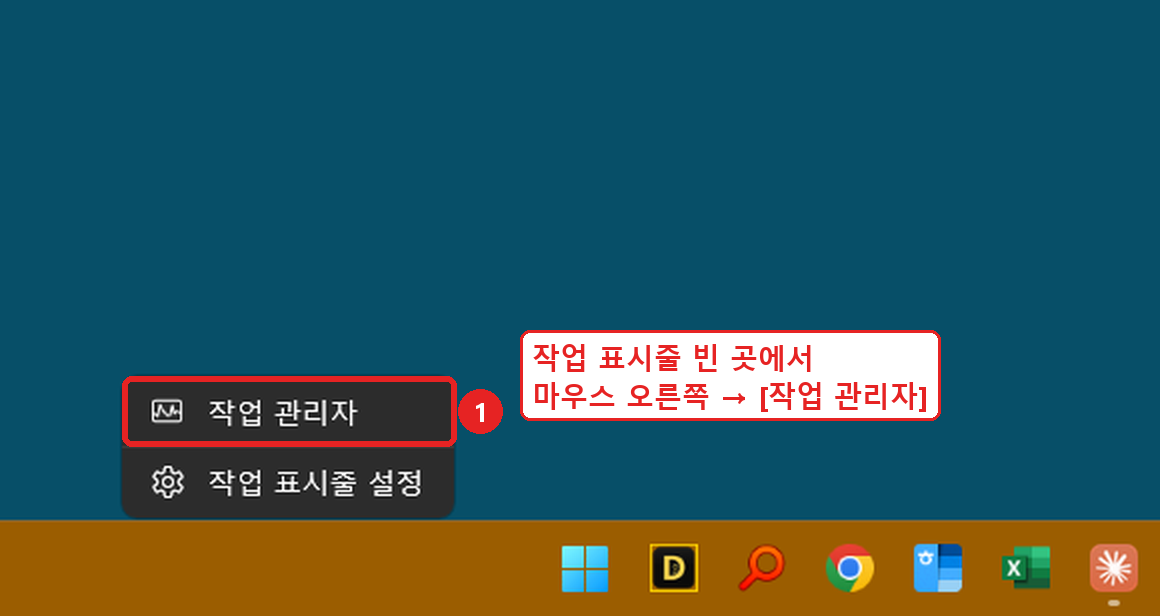
① 방법 1 · 작업 표시줄 빈 곳 마우스 오른쪽 → [작업 관리자] (실제 화면)
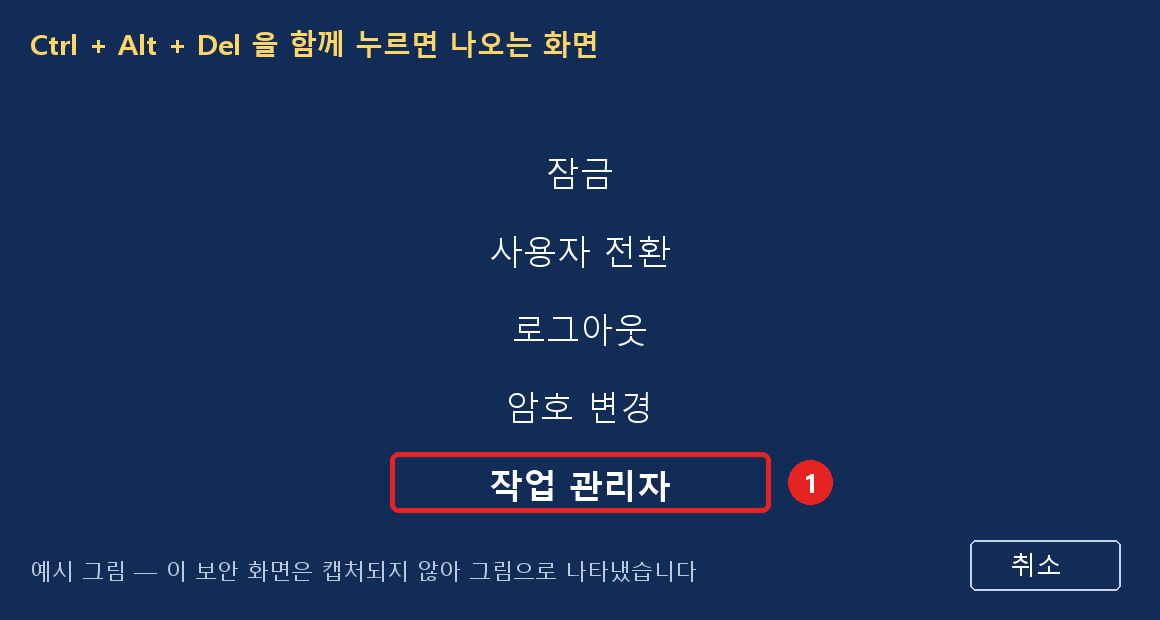
① 방법 2 · Ctrl + Alt + Del → [작업 관리자] (예시 그림)
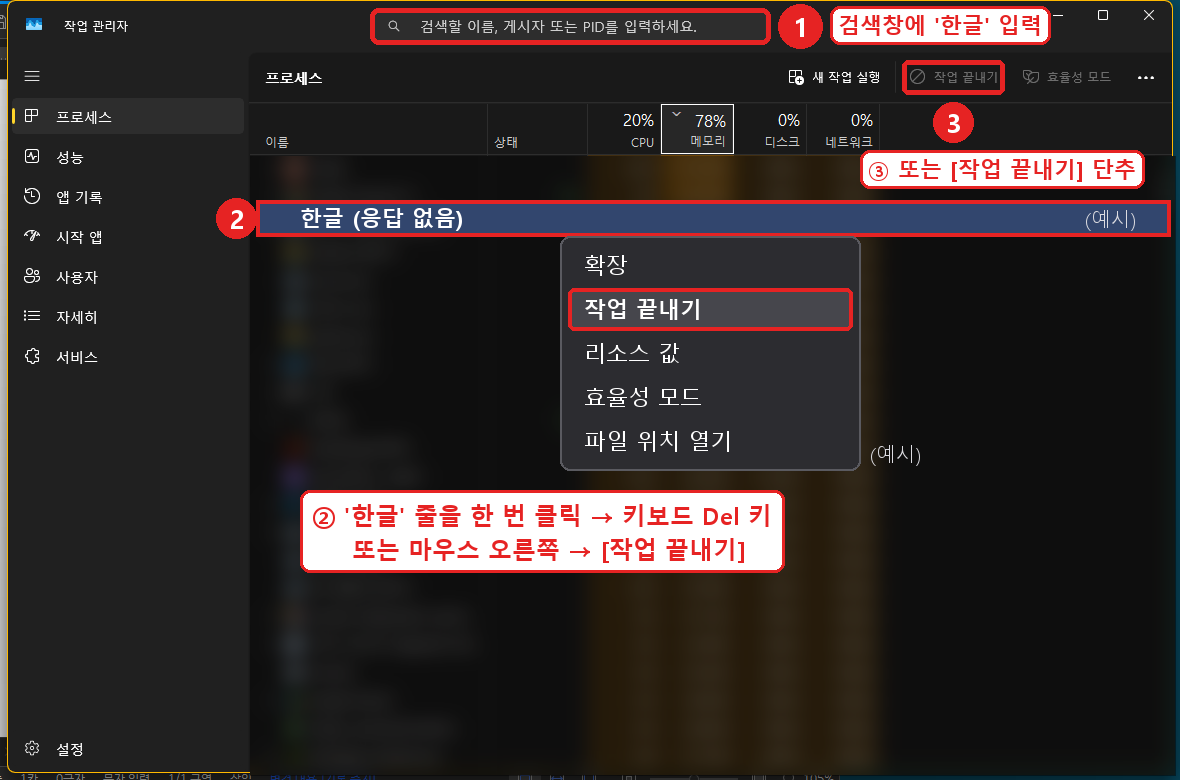
② 작업 관리자에서 '한글'을 골라 끝냅니다 — 다른 프로그램은 건드리지 마세요
- ① 위쪽 검색창에 '한글' 입력 (목록에서 '한글'을 직접 찾아도 됩니다)
- ② '한글' 줄을 한 번 클릭하고 키보드 Del 키 — 또는 마우스 오른쪽 → [작업 끝내기]
- ③ 위쪽 [작업 끝내기] 단추를 눌러도 같습니다
- 끝낸 뒤 한글을 다시 열고, '복구' 안내가 나오면 내용을 확인해 저장하세요
리본 버튼을 손으로 만들고 싶어요. 수동으로 할 때: 도구 → 사용자 설정 → [새 탭] → 명령 검색 '매크로' → 「스크립트 매크로 N」 추가 → [이름 바꾸기]. 슬롯 22~29 는 리본 명령이 없어 못 올립니다 — 등록기로 위쪽 슬롯에 두세요.
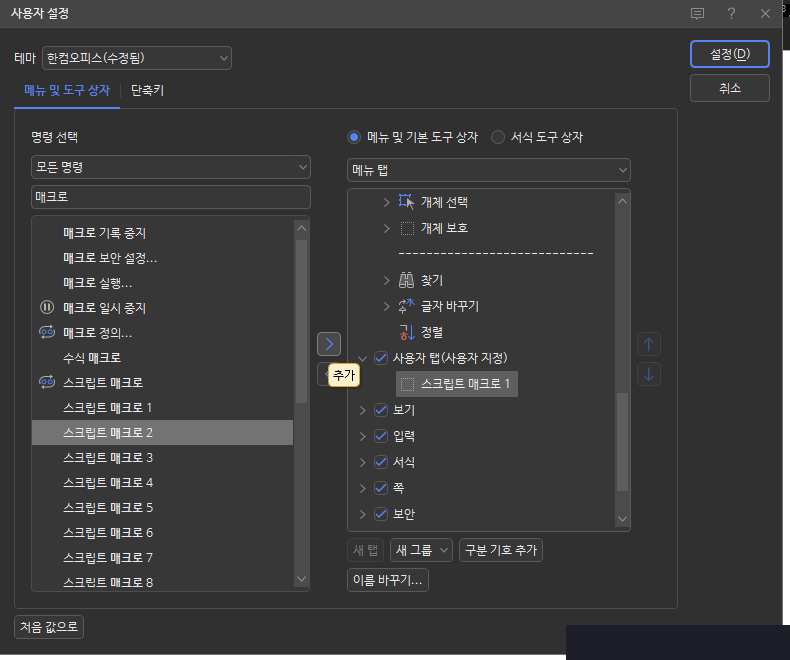
한글 매크로 실무 활용 — 실행 검증 기준: 이 PC 한글 2024(13.0)
등록기 없이 넣고 싶어요. ② 의 폴더에서 원래 파일을 다른 이름으로 백업하고, 추천매크로순서\
8.매크로 소스 — 복사·다운로드·소스 분석(심화)
30종 매크로 소스 전체(복사·다운로드·줄별 분석)는 따로 모았습니다.