
엑셀 리본에 B-XLAM 탭이 생기고, 17개 버튼(세부 기능 27가지)으로 반복 업무를 처리합니다. 버튼을 누르면 선택 폼이 떠서 번호를 클릭하거나 숫자 키(1~6)로 고릅니다. 삭제·변환 계열은 실행 직전 시트를 자동 백업합니다.
소개 영상
소개 영상 개선판 준비 중입니다.
1.내려받기
BX-v8.xlam(추가기능)1.3 MB 업무포털 공문 수신처 자동등록, UBIS 예산 추경 파일 적용
💡 v7(8.1 MB)보다 작은 이유: hwpxlam 배너 이미지 문제로 파일 안의 배너 이미지를 삭제해 용량을 줄였습니다.
- 업무포털 수신처 자동등록 · 리본 [교명 확인] 그룹의 [수신처 자동체크]: 엑셀 A열(A2부터)의 학교명을 업무포털 기안의 [수신자지정] 창 공용그룹에서 찾아 체크하고 [>>]로 수신자에 추가합니다. 고등학교·중학교·초등학교·유치원·기타학교 그룹은 자동으로 펼치고, 이미 수신자인 학교는 건너뛰며, B열에 학교별 결과(추가됨·이미 수신자·못 찾음)를 적습니다. 마지막 [확인]은 직접 누릅니다.
- 창은 열어 두기만 하면 됩니다 · [수신자지정] 창과 엑셀 창은 열려 있기만 하면 되고, 다른 창에 가려져 있어도 동작합니다. 마우스로 화면을 누르지 않고 창 안의 내용을 직접 읽어 체크합니다.
- UBIS 예산 추경 적용 · 예산보드의 [추경예산 추가]로 1차·2차 추경 세출예산요구서를 차수 제한 없이 더하고, 더할 때마다 중복 파일·연도·차수 순서·장표 금액을 점검해 [추경 점검표] 한 장에 정리합니다.
영상: 수신처 자동체크 시연(28초). 수신자 목록 글자는 흐리게 처리했습니다.

2.설치 (1분)
먼저 파일을 받으세요: BX-v7.xlam(8.1 MB) — 보통 [다운로드] 폴더에 저장됩니다.
BX-v7.xlam파일을C:\Users\(사용자)\AppData\Roaming\Microsoft\AddIns폴더에 복사합니다. (탐색기 주소창에%AppData%\Microsoft\AddIns입력)- 엑셀 → 파일 → 옵션 → 추가 기능 → 아래 "관리: Excel 추가 기능" [이동] → 목록에서 BX-v7 체크 → 확인.
- 리본에 B-XLAM 탭이 보이면 완료. 안 보이면 엑셀을 완전히 닫았다가 다시 엽니다.
필요 프로그램: 한글(HWP) 기능은 한글 프로그램, PDF 합치기·Office→PDF·한글→PDF 하나로 합치기는 MS Office(Word)가 설치되어 있어야 합니다. 이미지 키워드 인식은 Windows 10 이상의 내장 OCR(한국어 언어팩)을 씁니다.
방법 A · 바로 쓰기 (4단계)
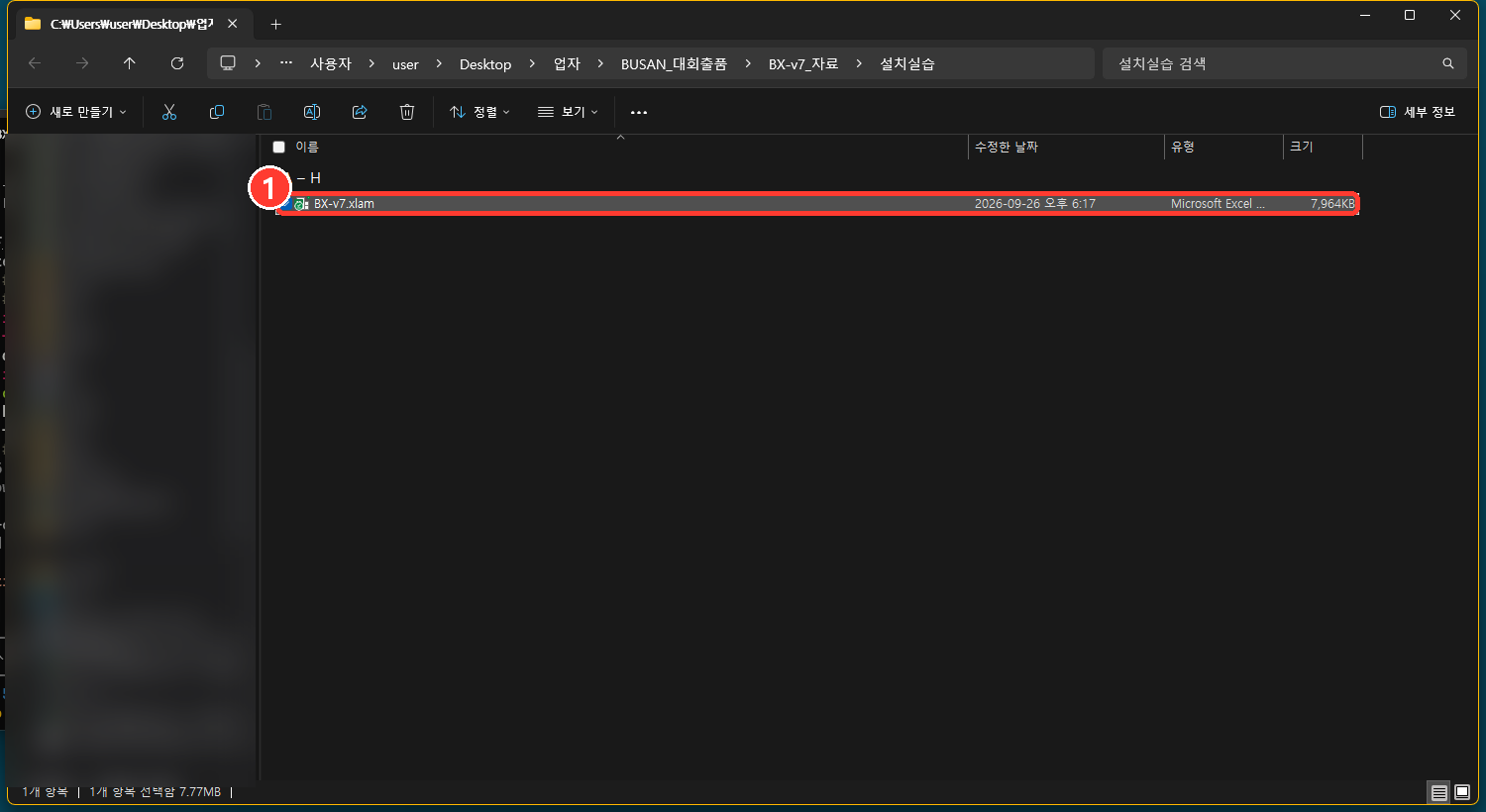
방법 A · 바로 쓰기 1/4 — BX-v7.xlam 파일을 더블클릭합니다
- 내려받은 BX-v7.xlam 을 찾습니다(보통 [다운로드] 폴더).
- 파일을 마우스로 두 번 빠르게 클릭합니다.
- 엑셀이 저절로 열립니다.
TIP 아이콘이 엑셀 모양에 자물쇠·톱니가 보이면 '추가 기능' 파일이 맞습니다.
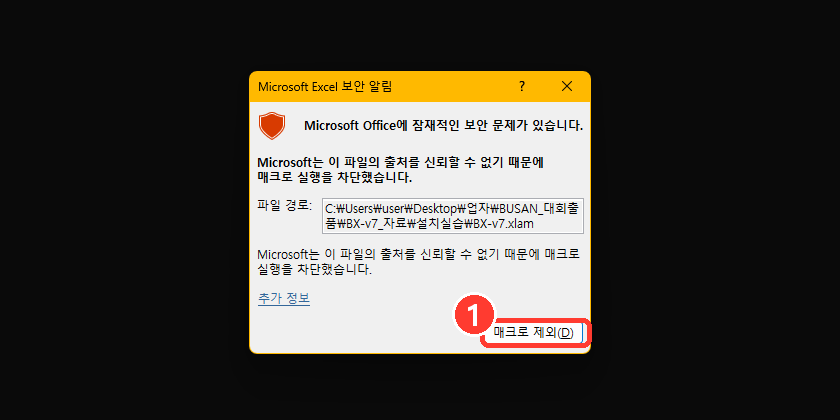
방법 A · 바로 쓰기 2/4 — '보안 위험' 창이 뜨면 — 정상입니다
- 인터넷에서 받은 파일은 엑셀이 매크로를 먼저 막습니다.
- [매크로 제외]를 눌러 창을 닫고 엑셀도 닫습니다.
- 다음 장처럼 파일의 '차단 해제'를 한 번만 해 주면 됩니다.
TIP 믿을 수 있는 곳(기관·담당자)에서 받은 파일만 차단을 해제하세요.
![파일 [속성]에서 '차단 해제'를 체크합니다](img/inst_a3.png)
방법 A · 바로 쓰기 3/4 — 파일 [속성]에서 '차단 해제'를 체크합니다
- 파일을 마우스 오른쪽 단추로 클릭 → 맨 아래 [속성].
- [일반] 탭 아래쪽 보안 칸의 '차단 해제'를 체크합니다.
- [확인]을 누릅니다.
TIP '차단 해제' 칸이 안 보이면 이미 해제된 파일입니다. 바로 다음 단계로 가세요.
![다시 더블클릭하면 [B-XLAM] 탭이 생깁니다](img/inst_a4.png)
방법 A · 바로 쓰기 4/4 — 다시 더블클릭하면 [B-XLAM] 탭이 생깁니다
- 파일을 다시 더블클릭합니다.
- 엑셀 위쪽 메뉴에 [B-XLAM] 탭이 나타납니다.
- 탭을 누르면 27가지 기능 버튼이 보입니다.
TIP 방법 A는 엑셀을 닫으면 탭이 사라집니다. 매일 쓰려면 방법 B(리본메뉴에 고정)로 설치하세요.
방법 B · 리본메뉴에 고정해서 쓰기 (6단계)
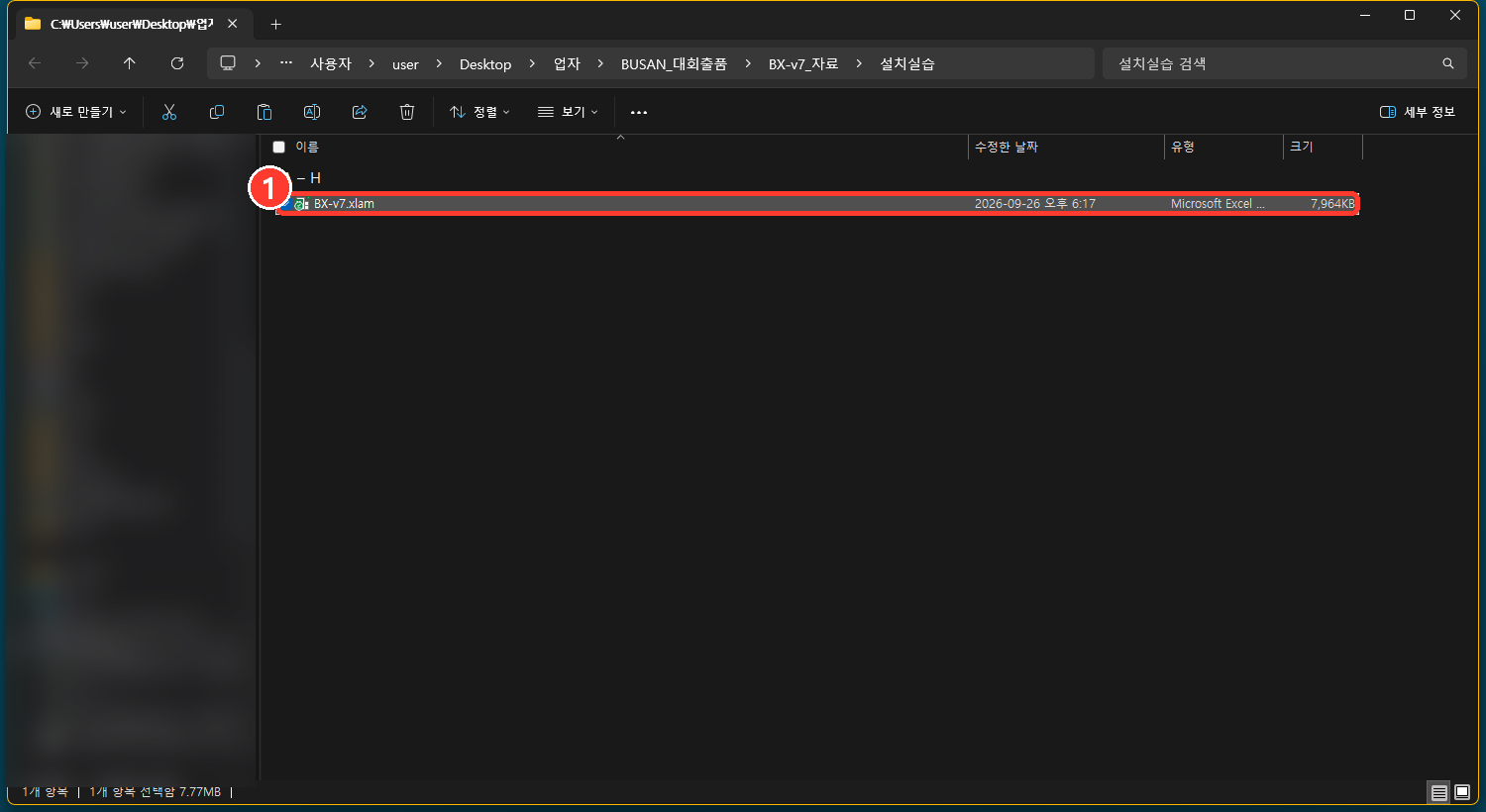
방법 B · 리본메뉴에 고정해서 쓰기 1/6 — 파일을 선택하고 복사(Ctrl+C)합니다
- 탐색기에서 BX-v7.xlam 을 한 번 클릭해 선택합니다.
- 키보드 Ctrl + C 를 누릅니다(복사).
- 먼저 방법 A 3/4 의 '차단 해제'를 해 두면 안전합니다.
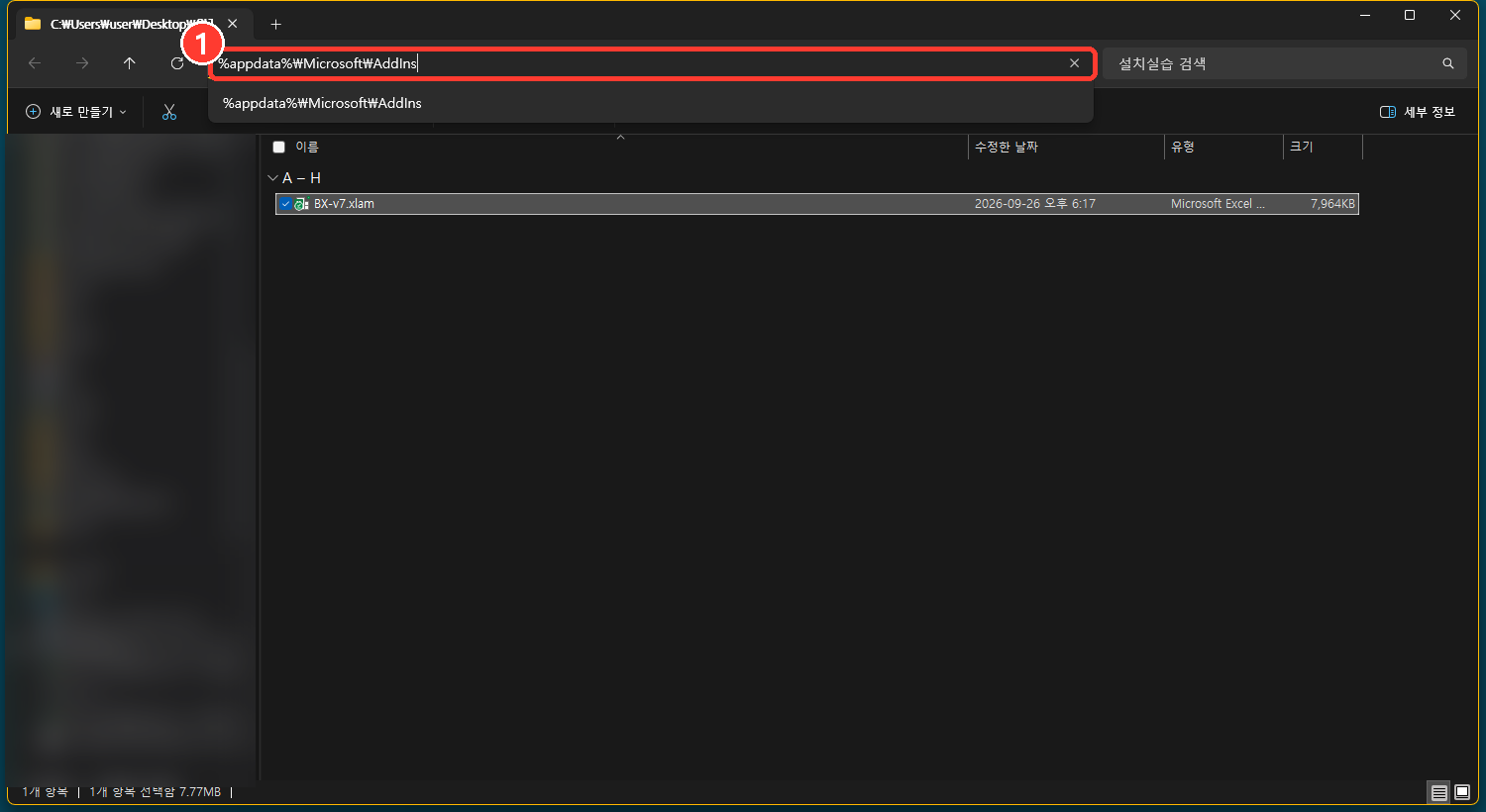
방법 B · 리본메뉴에 고정해서 쓰기 2/6 — 주소창에 %appdata%\
- 탐색기 위쪽 주소창을 클릭합니다(또는 Alt + D).
- %appdata%\
Microsoft\ AddIns 를 그대로 입력합니다. - Enter 를 누르면 추가 기능 폴더로 이동합니다.
TIP 실제 위치: C:\
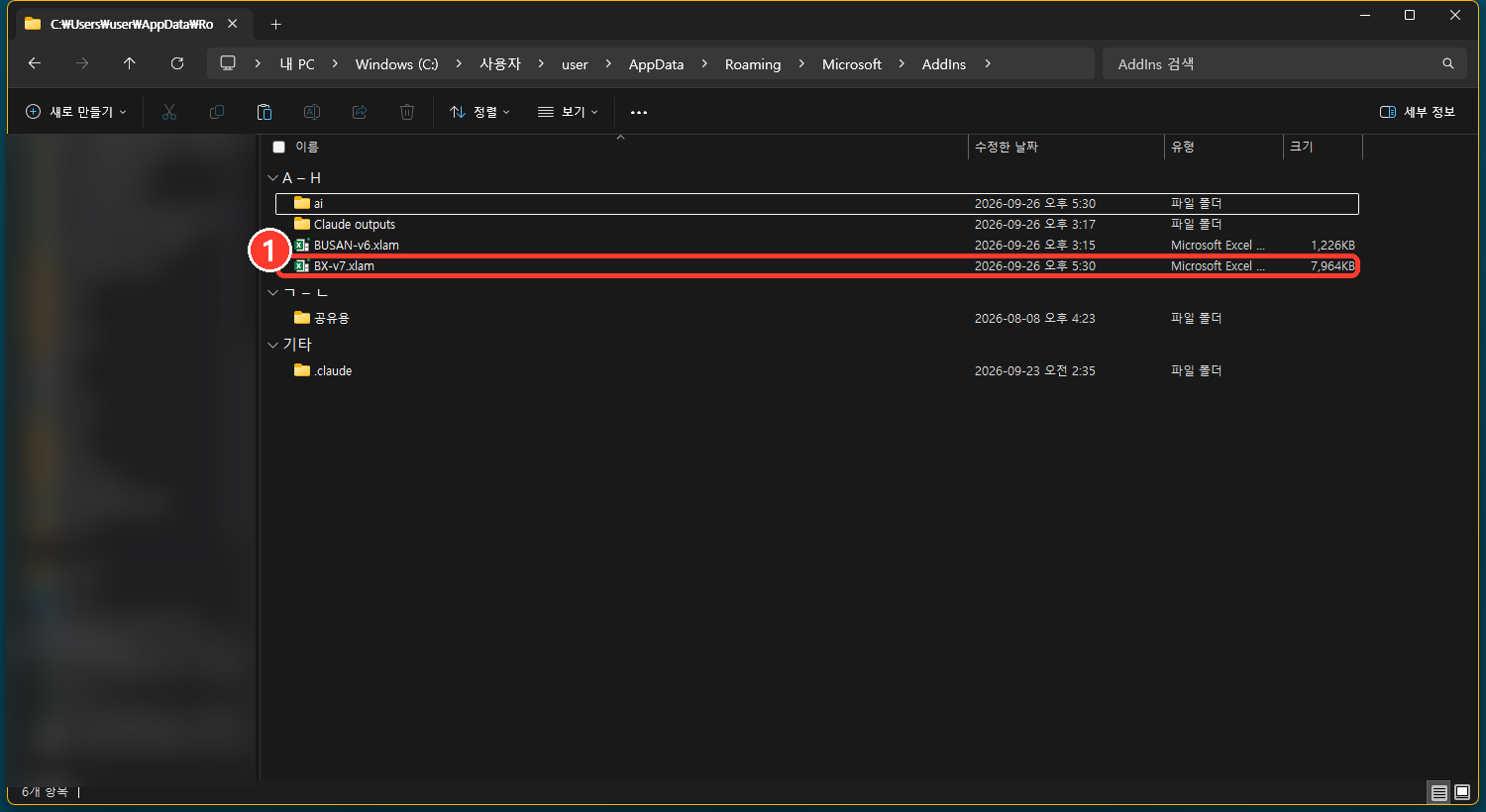
방법 B · 리본메뉴에 고정해서 쓰기 3/6 — AddIns 폴더에 붙여넣기(Ctrl+V)합니다
- 폴더 빈 곳을 한 번 클릭합니다.
- Ctrl + V 로 붙여넣습니다.
- 목록에 BX-v7.xlam 이 보이면 완료.
TIP 새 버전으로 바꿀 때는 엑셀을 모두 닫고 같은 이름으로 덮어쓰면 됩니다.
![엑셀 [파일] → 왼쪽 아래 [옵션]](img/inst_b4.png)
방법 B · 리본메뉴에 고정해서 쓰기 4/6 — 엑셀 [파일] → 왼쪽 아래 [옵션]
- 엑셀을 실행하고 왼쪽 위 [파일]을 누릅니다.
- 왼쪽 맨 아래 [옵션]을 누릅니다.
- 'Excel 옵션' 창이 열립니다.
![[추가 기능] → 관리: Excel 추가 기능 → [이동]](img/inst_b5.png)
방법 B · 리본메뉴에 고정해서 쓰기 5/6 — [추가 기능] → 관리: Excel 추가 기능 → [이동]
- 왼쪽 목록에서 [추가 기능]을 누릅니다.
- 아래 '관리' 칸이 'Excel 추가 기능'인지 확인합니다.
- [이동...] 단추를 누릅니다.
TIP 'COM 추가 기능'이 선택되어 있으면 목록을 펼쳐 'Excel 추가 기능'으로 바꿉니다.
![[찾아보기] → 파일 선택 → Bx-V7 체크 → [확인]](img/inst_b6.png)
방법 B · 리본메뉴에 고정해서 쓰기 6/6 — [찾아보기] → 파일 선택 → Bx-V7 체크 → [확인]
- '추가 기능' 창에서 [찾아보기]를 누릅니다(AddIns 폴더가 바로 열립니다).
- BX-v7.xlam 을 고르고 [열기].
- 목록의 Bx-V7 에 체크가 되어 있는지 확인하고 [확인].
TIP 이미 목록에 Bx-V7 이 보이면 [찾아보기] 없이 체크만 하면 됩니다.
![① [찾아보기]로 파일 추가](img/inst_chk1.png)
① [찾아보기]로 파일 추가
![① Bx-V7 체크 ② [확인]](img/inst_chk2.png)
① Bx-V7 체크 ② [확인]
체크 표시의 뜻
- 체크 = 엑셀을 켤 때마다 자동으로 불러오기
- 체크 해제 = 잠시 끄기(파일은 그대로)
- 목록에서 지우려면 AddIns 폴더의 파일을 지운 뒤 체크를 풉니다
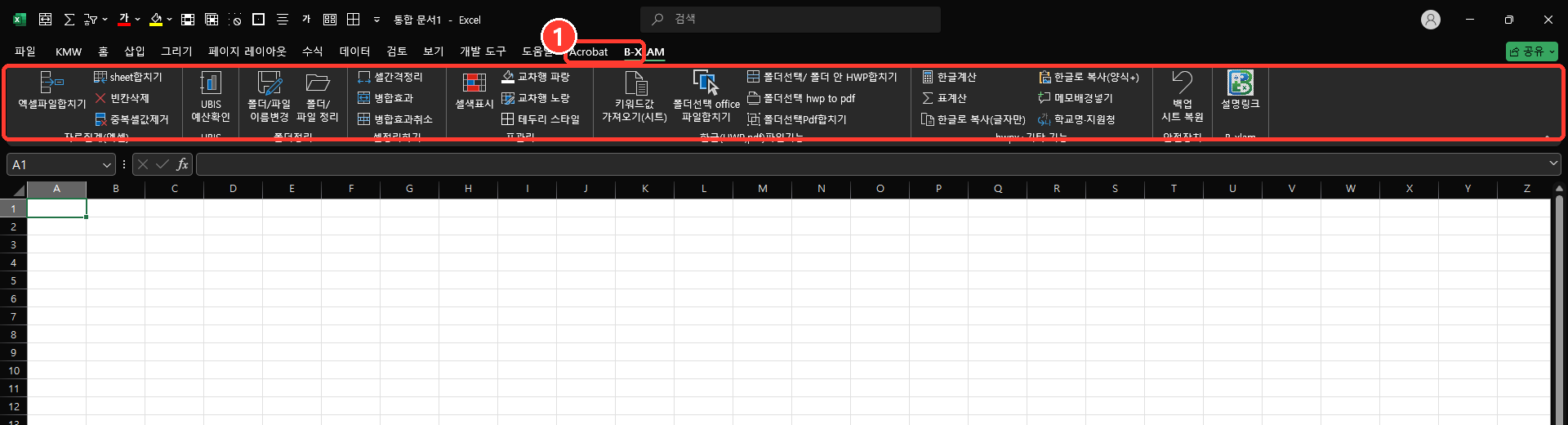
설치 완료 — 엑셀을 켜면 [B-XLAM] 탭이 늘 기다립니다
- ① [B-XLAM] 탭: 엑셀 위쪽 메뉴 줄 오른쪽에 생깁니다.
- ② 기능 버튼 27개: 자료집계·UBIS·폴더정리·셀정리·표관리·한글/PDF·hwpx·안전장치
- 도움말: 오른쪽 끝 [설명링크] 로고 → 사용설명 사이트
매크로 보안 — 엑셀 매크로를 쓰려면 (이 PC 엑셀 실제 화면)
![엑셀 매크로를 쓰려면 ① [개발 도구] 탭과 [매크로 보안]](img/sec_1b.png)
![엑셀 매크로를 쓰려면 ① [개발 도구] 탭과 [매크로 보안]](img/sec_1a.png)
매크로 보안 · ① / 4 — 이 PC 엑셀 실제 화면
엑셀 매크로를 쓰려면 ① [개발 도구] 탭과 [매크로 보안]
- [개발 도구] 탭이 안 보이면 — [파일] → [옵션](더 보기 안) → [리본 사용자 지정] → 오른쪽 '기본 탭' 목록을 내려 [개발 도구] 체크 → [확인].
- [매크로 보안] 버튼 — [개발 도구] 탭 → 코드 그룹 [매크로 보안](빨간 상자)을 누르면 보안 센터의 '매크로 설정'이 바로 열립니다(다음 장).
- B-XLAM 은 — 개발 도구 탭이 없어도 [B-XLAM] 탭 버튼으로 실행됩니다. 개발 도구는 보안 설정을 확인할 때만 필요합니다.
매크로 보안 · ② / 4 — 이 PC 엑셀 실제 화면
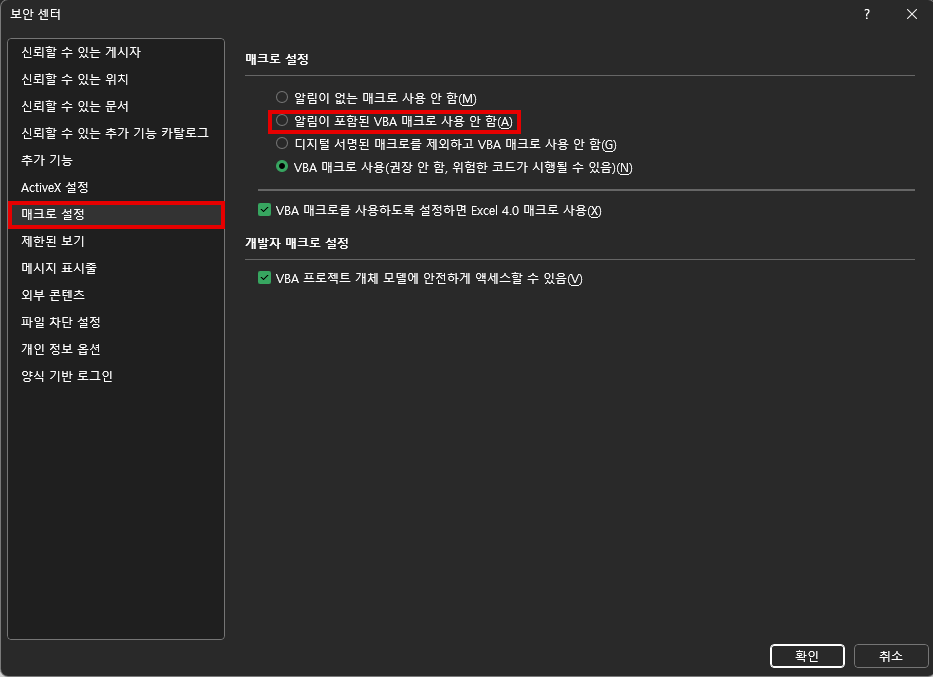
엑셀 매크로를 쓰려면 ② 보안 센터 — 매크로 설정
▲ 이 PC 화면(지금은 맨 아래 'VBA 매크로 사용'에 선택됨) — 권장은 빨간 상자 항목
- 여는 길 — [개발 도구 → 매크로 보안] 또는 [파일 → 옵션 → 보안 센터 → 보안 센터 설정 → 매크로 설정].
- 권장: 알림이 포함된 VBA 매크로 사용 안 함 — 엑셀 기본값. 매크로 문서를 열면 노란 '보안 경고' 막대 → [콘텐츠 사용]을 누르면 그 파일만 실행됩니다.
- VBA 매크로 사용(권장 안 함) — 확인 없이 모든 매크로가 실행됩니다. 편하지만 메일·인터넷 파일의 악성 매크로도 실행되므로 기관 PC에선 쓰지 마세요.
- 인터넷에서 받은 파일은 따로 — 이 설정과 별개로 '인터넷 표시'가 붙은 파일은 막힙니다 → ④ 차단 해제 또는 ③ 신뢰할 수 있는 위치.
매크로 보안 · ③ / 4 — 이 PC 엑셀 실제 화면
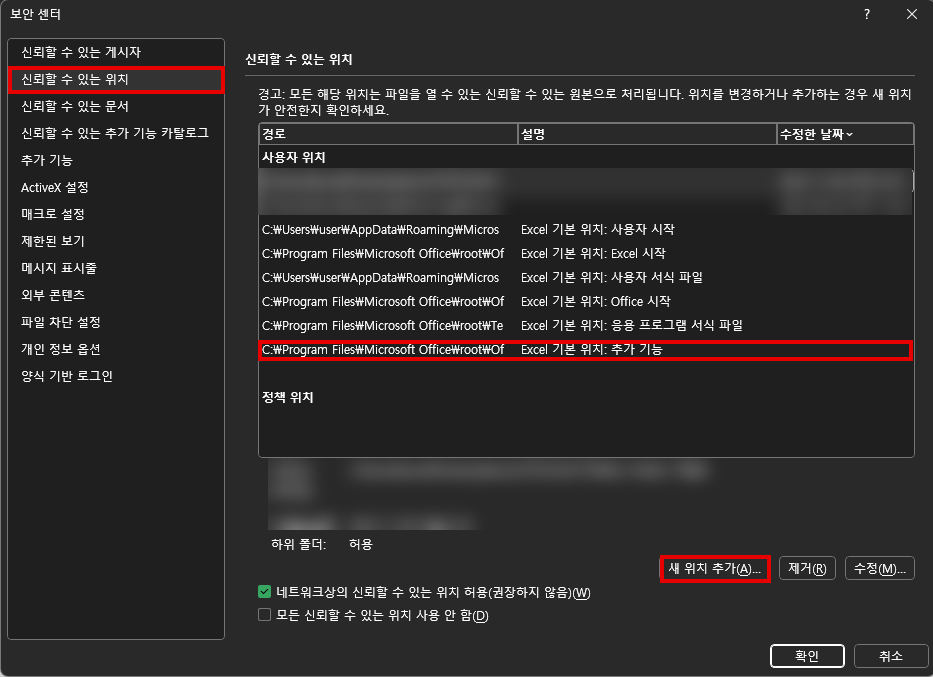
엑셀 매크로를 쓰려면 ③ 신뢰할 수 있는 위치
▲ 이 PC 화면(개인 폴더 경로는 흐리게) — 'Excel 기본 위치: 추가 기능'은 Program Files 쪽입니다
- 무엇인가요 — 여기에 등록한 폴더의 파일은 보안 경고·인터넷 차단 없이 매크로가 실행됩니다(Microsoft 안내).
- 등록하는 법 — [보안 센터 → 신뢰할 수 있는 위치 → 새 위치 추가] → 매크로 파일을 둘 폴더 선택(예: %appdata%\
Microsoft\ AddIns) → '하위 폴더도 신뢰' 체크 → [확인]. - 주의 — AddIns 폴더는 처음부터 등록돼 있지 않습니다. 다운로드·바탕화면 전체처럼 아무 파일이나 들어오는 폴더는 등록하지 마세요.
- 기관 PC — 정책으로 '모든 신뢰할 수 있는 위치 사용 안 함'이면 등록이 막힙니다 → ④ 차단 해제를 쓰세요.
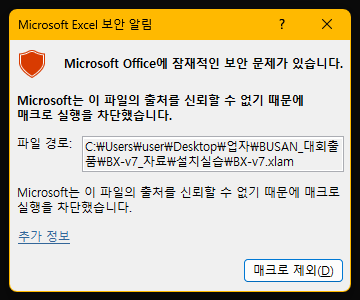
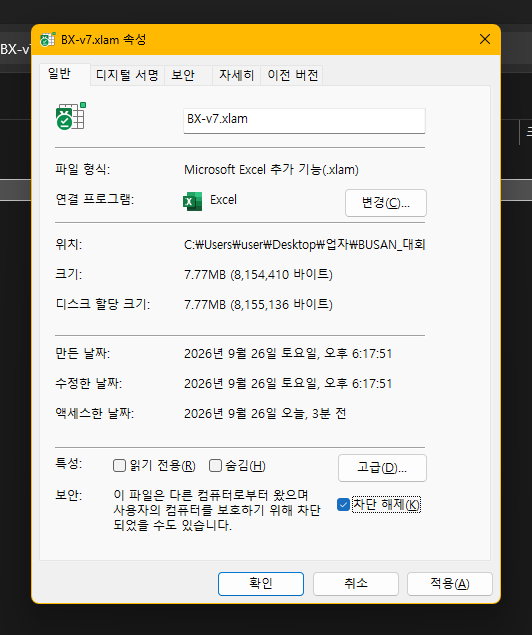
매크로 보안 · ④ / 4 — 이 PC 엑셀 실제 화면
인터넷에서 받은 매크로 파일 — 생기는 문제와 해결
- 문제 1 · '매크로 실행을 차단했습니다' 보안 알림(위 그림) — 인터넷·메일·메신저로 받은 파일에 Windows 가 '인터넷 표시'를 붙여 엑셀이 막은 것 → 엑셀을 닫고 파일 오른쪽 클릭 → [속성] → '차단 해제' 체크 → [확인](아래 그림).
- 문제 2 · [B-XLAM] 탭이 안 생기거나 '매크로를 실행할 수 없습니다' — 차단된 xlam 을 추가 기능으로 등록한 경우 → 차단 해제 → 엑셀 완전히 종료 후 다시 시작.
- 문제 3 · zip 으로 받은 경우 — 압축 파일을 먼저 [속성 → 차단 해제] 한 뒤 풀면 안의 파일도 함께 풀립니다.
- 문제 4 · '보호된 보기' 노란 막대 — 메일 첨부·다운로드 문서는 읽기 전용으로 열립니다 → [편집 사용].
- 그래도 안 되면 — ③ 신뢰할 수 있는 위치에 폴더를 등록하거나, 기관 보안 정책인지 정보화 담당자에게 문의하세요.
3.리본 구성

| 그룹 | 버튼 | 하는 일 |
|---|---|---|
| UBIS | UBIS예산확인 | UBIS 요구서·장표에서 예산집행보드·세부산출내역·담당자별 보드를 만듭니다. |
| 정보가져오기 | 키워드값 가져오기 | 폴더 안 hwp/hwpx/pdf/이미지에서 성명·계좌번호 같은 키워드 값을 뽑아 표로 만듭니다. |
| OFFICE파일합치기 | OFFICE파일합치기 | 한글→HWPX 하나로, 한글→PDF, PDF 합치기, Office 전부→PDF, 엑셀 파일 합치기, 시트 합치기. |
| 폴더정리 | 폴더/파일 이름변경 · 폴더/파일 정리 | 파일 이름 일괄 변경(단어 조합·중복단어 삭제), 기준 폴더로 자동 분류 이동. |
| 셀정리하기 | 셀간격정리 · 병합효과 · 셀색표시 · 테두리 스타일 · 빈칸삭제 · 중복셀값제거 | 표 모양 정리와 행 삭제. |
| HWPX활용기능 | 한글(HWPX) 계산확인 · 한글로 복사 | 한글 산출 근거·표의 계산 검증, 엑셀 표를 한글용으로 복사. |
| 교명 확인 | 학교명·지원청 | 약칭 학교명을 정식 교명으로, 오른쪽에 지원청 표시. |
| 바로캡쳐 | 메모배경-캡쳐img넣기 | 캡처 이미지를 셀 메모 배경으로. |
| 안전장치 | 백업 시트 복원 | 자동 백업(최근 3개)에서 원상 복구. |
| B-XLAM | 사용방법 | 이 페이지. |
4.UBIS예산확인
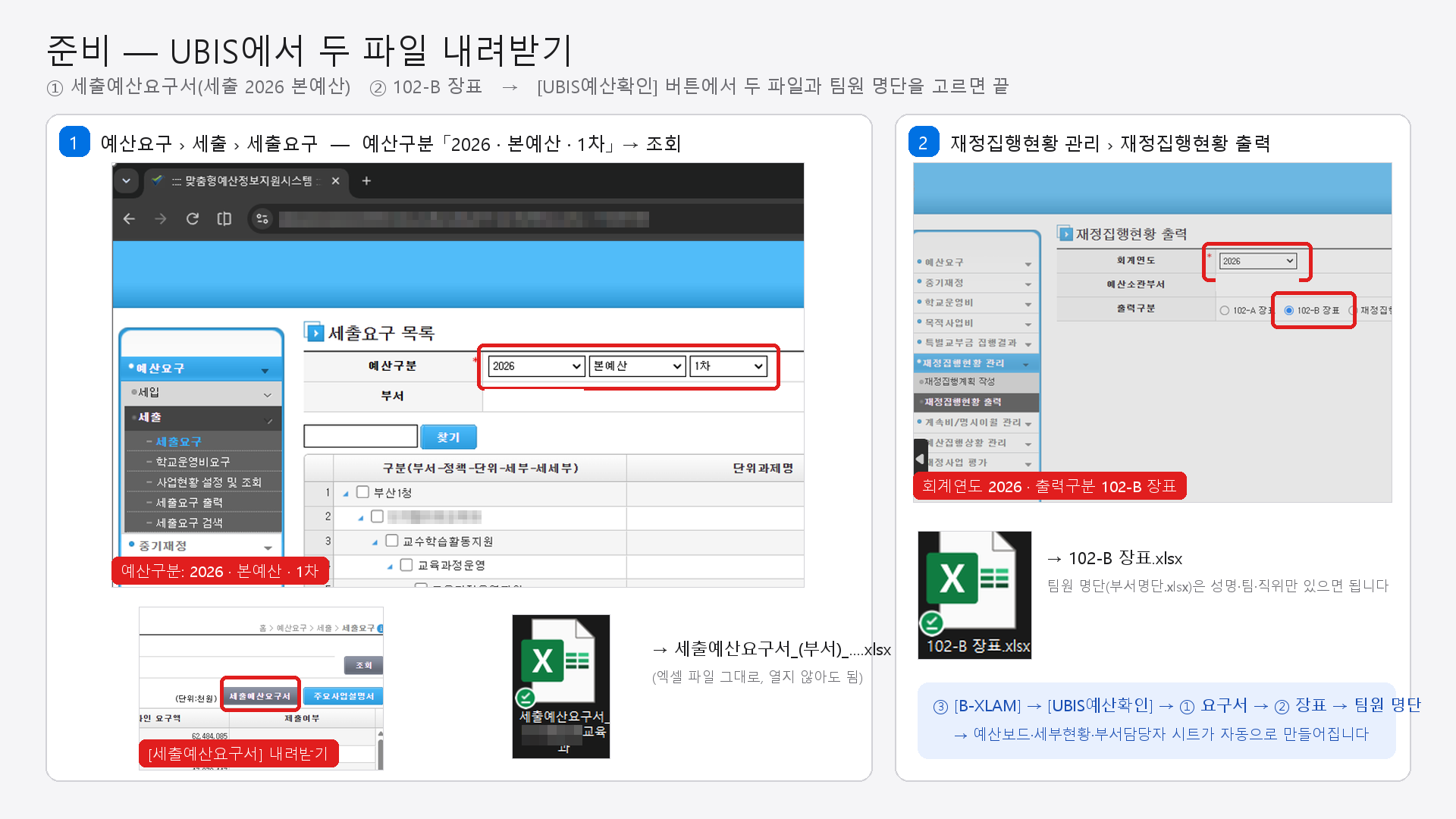
새 통합문서에 메인 시트와 ①②③ 버튼이 생깁니다. ① UBIS 요구서(엑셀) 가져오기 → ② 102-B 장표·팀원 목록 → ③ 예산보드(팀·세부사업·사업명 슬라이서), 세부산출내역, 담당자별 보드. 버튼 순서대로만 누르면 됩니다.
UBIS 예산확인 · 시트 버튼별 기능 (15개)
버튼 이름을 누르면 이 버튼을 실제로 눌러 녹화한 영상과 설명이 열립니다.
1. [① 세출예산요구서] — UBIS에서 받은 세출예산요구서 엑셀을 불러와 사업 목록을 만듭니다
이 버튼은 메인 보드의 첫 버튼. UBIS에서 내려받은 '세출예산요구서' 엑셀 파일을 불러옵니다.
누르면
- [① 세출예산요구서] 클릭
- 파일 선택 창에서 세출예산요구서_….xlsx 선택
결과 메인 보드에 세부사업·사업항목·예산현액이 채워집니다.
2. [② 장표(102-B)] — 102-B 장표를 불러와 집행액·집행잔액·집행률을 채웁니다
이 버튼은 UBIS 102-B 장표(집행 내역)를 불러와 예산과 맞춥니다.
누르면
- [② 장표(102-B)] 클릭
- 파일 선택 창에서 102-B 장표.xlsx 선택
결과 사업마다 집행액·집행잔액·집행률 막대가 채워집니다.
3. [부서·업무담당자] — 팀원과 담당 사업 수를 보는 '부서담당자' 시트를 엽니다
이 버튼은 부서 팀원 목록(성명·팀·직위)과 사업별 담당자 변경 표가 있는 시트를 만듭니다.
누르면
- 메인 보드에서 [부서·업무담당자] 클릭
결과 '부서담당자' 시트 — 왼쪽 팀원 표, 오른쪽 사업별 담당자 변경 표.
4. [부서명단 파일] — 부서명단 엑셀(성명·팀)을 불러와 팀·담당자를 한 번에 넣습니다
이 버튼은 부서담당자 시트의 파란 버튼. 부서명단 엑셀을 불러와 팀원 표를 채웁니다.
누르면
- [부서명단 파일] 클릭
- 파일 선택 → '부서명단 파일' 확인 창 [예]
결과 팀원·팀이 채워지고 메인 보드가 새로고침됩니다.
5. [▶ 적용 (메인 새로고침)] — 부서담당자 시트에서 고친 팀·직위를 반영하고 메인으로 갑니다
이 버튼은 팀원 표(팀·직위·비고)를 고친 뒤 누르면 모든 보드에 반영합니다.
누르면
- 부서담당자 시트에서 팀·직위 수정
- [▶ 적용 (메인 새로고침)] 클릭
결과 전체 새로고침 후 메인 보드로 돌아갑니다.
6. [③ 새로고침(리셋)] — 원본을 다시 계산하고 슬라이서 선택을 모두 풉니다
이 버튼은 불러온 원본으로 보드를 다시 계산하고, 담당자·팀 슬라이서 선택을 처음 상태로 돌립니다.
누르면
- [③ 새로고침(리셋)] 클릭
결과 전체 사업이 다시 보입니다.
7. [인쇄] — 지금 시트를 A4에 맞춘 인쇄 미리 보기로 보여 줍니다
이 버튼은 보드를 A4 한 장 폭에 맞춰 인쇄 설정하고 미리 보기를 엽니다(바로 인쇄하지 않음).
누르면
- [인쇄] 클릭
- 미리 보기에서 확인 → 인쇄 또는 Esc 로 닫기
결과 머리글 행이 쪽마다 반복되는 인쇄 미리 보기.
8. [예산보드] — 팀·사업별 예산과 집행을 그래프로 보는 보드를 엽니다
이 버튼은 팀/사업명 슬라이서로 고르는 그래프 보드(예산·집행·잔액·집행률).
누르면
- 메인 보드에서 [예산보드] 클릭
- 슬라이서에서 팀이나 사업을 고르면 그래프가 바뀜
결과 '예산보드' 시트.
9. [◀ 메인] — 어느 시트에서든 메인 보드로 돌아갑니다
이 버튼은 예산보드·세부현황·세부산출내역·부서담당자 시트 왼쪽 위의 회색 버튼.
누르면
- [◀ 메인] 클릭
결과 메인 보드로 이동.
10. [세부현황] — 세목별 예산·집행 현황 시트를 엽니다
이 버튼은 사업을 세목(통계목)별로 나눠 예산·집행·잔액을 보여 줍니다.
누르면
- 메인 보드에서 [세부현황] 클릭
결과 '세부현황' 시트.
11. [세부산출내역] — 사업별 산출 내역 표를 엽니다(사업명 슬라이서)
이 버튼은 요구서의 산출 내역(산출식·금액·메모)을 사업별로 봅니다.
누르면
- 메인 보드에서 [세부산출내역] 클릭
결과 '세부산출내역' 시트 — 위에 찾기 칸(E7·G7).
12. [찾기] — E7(산출내역)·G7(메모)에 적은 키워드로 표를 거릅니다
이 버튼은 세부산출내역 시트의 파란 [찾기]. 산출식이나 메모에 그 단어가 든 줄만 남깁니다.
누르면
- E7 칸에 키워드 입력(예: 수당)
- [찾기] 클릭
결과 키워드가 든 산출 내역만 보입니다.
13. [취소] — 찾기 거르기를 풀고 찾기 칸을 비웁니다
이 버튼은 [찾기] 옆 회색 [취소].
누르면
- [취소] 클릭
결과 모든 산출 내역이 다시 보입니다.
14. [단위사업카드] — 단위사업마다 카드(예산·집행·담당자)를 만듭니다
이 버튼은 단위사업별 카드 시트. ▶담당자(수정) 칸에서 담당자를 바꿀 수 있습니다.
누르면
- 메인 보드에서 [단위사업카드] 클릭
결과 '단위사업카드' 시트.
15. [▶ 담당자 변경 적용] — J열에 적은 새 담당자를 모든 시트·슬라이서에 반영합니다
이 버튼은 부서담당자 시트 오른쪽 '사업별 담당자 변경' 표의 주황 버튼.
누르면
- J열(▶ 담당자 변경)에 새 담당자 입력(예: 직원99)
- [▶ 담당자 변경 적용] 클릭
결과 메인 보드·담당자 슬라이서에 새 담당자가 반영됩니다.
사용법 영상 (1)
01 UBIS예산확인
세출예산요구서·102-B 장표·팀원 명단으로 우리 부서 예산 집행을 팀·사업·담당자별로 볼 때
순서
- 준비: UBIS 세출요구(예산구분 2026·본예산)에서 세출예산요구서, 재정집행현황 출력에서 102-B 장표를 내려받고 부서명단(성명·팀)을 준비합니다.
- [UBIS예산확인] → ① 요구서 → ② 장표 → 팀원 명단
- [예산보드] → 팀/부서·사업명 슬라이서 클릭
- [세부산출내역]에서 사업별 산출기초 확인
- 메인 보드 담당자 슬라이서 클릭
결과
- 슬라이서를 누를 때마다 예산현액·집행액·잔액·집행률과 그래프, 담당자별 집행 상태가 바로 바뀝니다.
주의
- 사업명 앞 UBIS 순서 번호(1. 2. …)는 자동으로 뺍니다. 요구서·장표 금액이 다르면 빨간 글자.
5.키워드값 가져오기
- 버튼을 누르면 키워드값 시트가 생깁니다. [1 폴더선택]으로 대상 폴더를 고릅니다.
- 3행 B~J 칸에 찾을 키워드(예: 성명, 계좌번호, 연락처)를 입력합니다.
- [2 키워드값 가져오기]를 누르면 파일마다 한 행씩 값이 채워지고, 파일명 옆에 찾은 쪽 번호가 표시됩니다.
값 위치는 자동 판별합니다: 같은 칸("성명: 홍○동") → 오른쪽 칸 → 아래 칸 → 문단의 키워드 뒤 / 다음 줄. 이미지(png/jpg)는 OCR 단어 좌표로 표 구조를 흉내 내어 같은 규칙을 적용합니다.
키워드값 가져오기 · 시트 버튼별 기능 (2개)
버튼 이름을 누르면 이 버튼을 실제로 눌러 녹화한 영상과 설명이 열립니다.
1. [1 폴더선택] — hwp·hwpx·pdf·이미지 파일이 든 폴더를 고릅니다
이 버튼은 키워드값 시트의 첫 버튼. 읽을 파일이 든 폴더를 정합니다.
누르면
- [1 폴더선택] 클릭
- 폴더 선택 창에서 폴더 고르기
결과 A2에 대상 폴더 링크, B2에 '대상 파일 N개'.
2. [2 키워드값 가져오기] — 3행에 적은 키워드 옆 값을 파일마다 뽑아 한 줄씩 채웁니다
이 버튼은 3행 B~J에 적은 키워드(성명·현소속·휴대폰…)의 값을 파일마다 찾습니다. AI 없이 엑셀만 써서 PC 밖으로 나가지 않습니다.
누르면
- 3행에 키워드 입력(성명, 현소속, 직위, 휴대폰, E-mail, 직장전화)
- [2 키워드값 가져오기] 클릭
결과 4행부터 파일마다 한 줄 — 한글·PDF·스캔 이미지(OCR)까지.
사용법 영상 (1)
02 hwpx·PDF·이미지에서 키워드값 가져오기
강사진·직원 신청서 수십 장(hwp·hwpx·pdf·이미지형 pdf·png/jpg)에서 성명·연락처·계좌 등 원하는 키워드값을 AI 없이 엑셀만으로 안전하게(외부 전송 없이) 명단으로
순서
- 준비: hwp·hwpx·pdf·이미지(png/jpg) 파일을 한 폴더에 둡니다. 개인정보가 PC 밖으로 나가지 않습니다.
- [키워드값 가져오기] → 시트 생성
- [1 폴더선택] → 3행에 항목명 입력
- [2 키워드값 가져오기]
결과
- 파일마다 항목 값을 찾아 한 줄씩 정리합니다.
주의
- 한글 파일은 한글 프로그램, 이미지는 Windows 내장 OCR을 씁니다(스캔 이미지는 인식 결과를 한 번 확인하세요).
6.OFFICE파일합치기
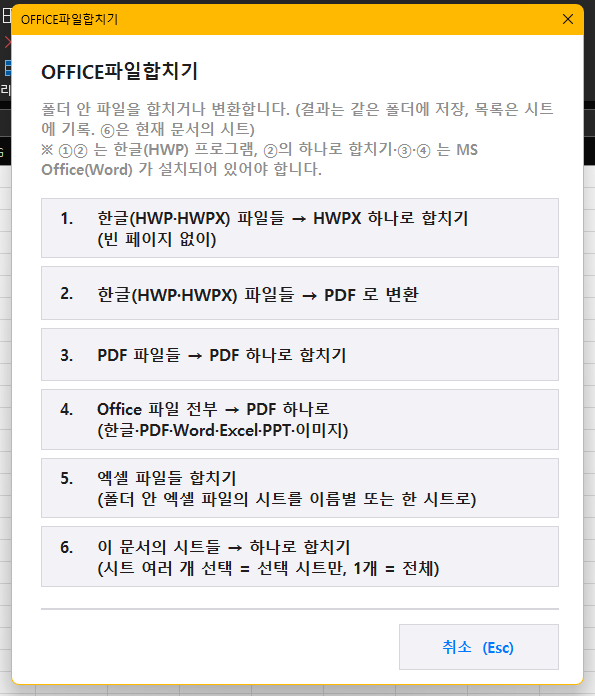
- 한글 → HWPX 하나로: 추가선택 ① 모든 글꼴·서식·여백 통합(빈 페이지 없이 이어 붙임) ② 파일마다 구역을 나눠 서식 구분(각 파일 새 페이지).
- 한글 → PDF: ① 각각의 PDF ② 하나의 PDF(1페이지 목차·링크) ③ 하나의 PDF(파일만).
- PDF 합치기: ① 목차·링크 ② 파일만.
- Office 전부 → PDF 하나로: 한글·PDF·Word·Excel·PPT·이미지를 이름순으로.
- 엑셀 파일들 합치기: ① 시트 이름별 통합 ② 모든 시트 한 시트(Combined).
- 이 문서의 시트들 → 하나로: 시트 여러 개 선택 = 선택 시트만, 1개 = 전체.
결과는 같은 폴더에 병합_날짜.hwpx / .pdf, office병합_날짜.pdf로 저장되고 파일별 결과 시트가 만들어집니다.
사용법 영상 (6)
06 ① 한글 파일들 → HWPX 하나로
학교별 hwp 계획서를 결재용 파일 하나로
순서
- 준비: 합칠 hwp·hwpx 파일을 한 폴더에 둡니다.
- [OFFICE파일합치기] → ① 한글 → HWPX 하나로
- 서식 통합 / 파일마다 구역 구분 선택 → 폴더 선택
- 완료 → '병합된 한글 파일 열기'
결과
- 병합_날짜.hwpx 와 '한글병합' 목록 시트가 생깁니다(빈 페이지 없이).
주의
- 이전 병합본은 자동으로 빠집니다.
07 ② 한글 파일들 → PDF
한글 파일 여러 개를 PDF로 한꺼번에
순서
- 준비: 변환할 파일을 한 폴더에 둡니다.
- [OFFICE파일합치기] → ② 한글 → PDF
- 각각 / 하나로(목차·링크) / 하나로(파일만) 선택
- 폴더 선택 → 완료 안내 확인
결과
- 같은 폴더에 PDF가 생기고 '변환 결과' 시트에 링크가 정리됩니다.
주의
- 하나로 합치기는 MS Office(Word)가 필요합니다.
08 ③ PDF 파일들 → 하나로
붙임 PDF 여러 개를 목차가 있는 PDF 하나로
순서
- 준비: 합칠 PDF를 한 폴더에 둡니다(Word 필요).
- [OFFICE파일합치기] → ③ PDF 합치기
- 목차·링크 / 파일만 선택 → 폴더 선택
결과
- 병합_목차_날짜.pdf 와 결과 시트가 생깁니다.
주의
- 원본 PDF는 그대로 둡니다.
09 ④ Office 파일 전부 → PDF 하나로
한글·PDF·워드·엑셀·PPT·사진 증빙을 PDF 하나로
순서
- 준비: 합칠 파일을 한 폴더에 둡니다.
- [OFFICE파일합치기] → ④ Office 파일 전부 → PDF
- 폴더 선택 → '합치기 시작'
결과
- 이름순으로 office병합_날짜.pdf 하나가 만들어집니다.
주의
- 각 형식의 프로그램(한글·MS Office)이 설치되어 있어야 합니다.
10 엑셀 파일들 합치기
학교·부서별로 받은 엑셀 파일 여러 개를 한 시트로 모을 때
순서
- 준비: 합칠 엑셀 파일을 한 폴더에 모아 둡니다.
- [OFFICE파일합치기] → ⑤ 엑셀 파일들 합치기
- 시트 이름별 통합 / 모든 시트 통합 선택
- 폴더 선택 → [폴더 선택]
결과
- 새 통합 문서에 파일명 열과 함께 자료가 차례로 쌓입니다.
주의
- 원본 파일은 바뀌지 않습니다.
11 이 문서의 시트들 → 하나로
한 파일 안의 여러 시트(월별·학교별)를 한 시트로 모을 때
순서
- 준비: 합칠 시트 탭을 Ctrl+클릭으로 고릅니다(1개만 고르면 전체 시트).
- 시트 탭 선택
- [OFFICE파일합치기] → ⑥ 이 문서의 시트들 → 하나로
결과
- '시트모음' 시트에 시트명 제목 줄과 함께 내용이 이어 붙습니다.
주의
- 백업·결과 시트는 자동으로 빠집니다.
7.폴더정리
폴더/파일 이름변경
[1 목록 생성] → 3행에 남길 단어 입력 → [2 단어 추출] / [4 이름 조합] → D열 확인 → [6 이름 변경]. [5 중복단어 삭제]를 누르면 여러 이름에 공통인 단어 목록(P~R열)이 생기고, 표 위 [O 삭제 항목만 삭제] 버튼으로 R열 O 표시 단어만 지웁니다. 한 번 더 누르면 반복 단어까지 정리합니다.
폴더/파일 정리
기준 폴더를 정하고 대상 폴더(바탕화면 등)를 고르면 파일 이름 키워드로 분류해 기준 폴더로 이동합니다. 분류_결과 시트에서 확인 후 이동합니다.
폴더/파일 이름변경 · 시트 버튼별 기능 (7개)
버튼 이름을 누르면 이 버튼을 실제로 눌러 녹화한 영상과 설명이 열립니다.
단어추출은 폴더/파일명에서 키워드를 가지고오고
이름조합은 키워드값을 전체파일/폴더에 포함시키며
중복단어 삭제는 파일/폴더마다 같은값을 빈도순으로 뽑아 O 표시된 부분만 삭제합니다.
1. [1 목록 생성] — 폴더를 골라 이름을 바꿀 파일 목록(B열)을 새로 만듭니다
이 버튼은 작업 유형(폴더/파일/폴더 및 파일)과 기준 폴더를 골라 목록을 다시 만듭니다.
누르면
- [1 목록 생성] 클릭
- 작업 유형 선택 → [파일]
- 기준 폴더 선택
결과 B열 이름, C열 확장자.
2. [2 단어 추출] — 3행 F열부터 적은 단어가 든 부분만 뽑아 D열 새 이름을 만듭니다
이 버튼은 이름을 단어로 나눠, 3행에 적은 단어가 든 조각만 남깁니다.
누르면
- F3·G3·H3에 2026, 신청서, ○ 입력
- [2 단어 추출] 클릭
결과 F~H열에 뽑은 단어, D열 '2026 신청서 박○우'.
3. [3 입력 추가] — 단어입력 칸(열)을 하나 더 만듭니다
이 버튼은 단어입력1~5로 모자랄 때 열을 늘립니다.
누르면
- [3 입력 추가] 클릭
결과 K열 '단어입력6'이 생깁니다.
4. [4 이름 조합] — 새 칸에 적은 단어를 모든 줄에 채우고 D열 이름을 다시 조합합니다
이 버튼은 비어 있는 단어입력 열의 3행 단어를 모든 줄에 넣고 D열을 다시 만듭니다.
누르면
- K3에 '제출' 입력
- [4 이름 조합] 클릭
결과 D열 '2026 신청서 박○우 제출'.
5. [5 중복단어 삭제] — 여러 이름에 공통으로 든 단어를 P~R열에 정리합니다
이 버튼은 2개 이상 이름에 들어 있는 단어를 많이 나온 순으로 보여 주고, 지울 단어에 O를 붙입니다.
누르면
- [5 중복단어 삭제] 클릭
- 안내 창 [확인]
결과 P~R열 중복 단어 표 + 위에 [O 삭제 항목만 삭제] 버튼.
6. [O 삭제 항목만 삭제] — R열에 O가 남은 단어만 이름에서 뺍니다
이 버튼은 남길 단어는 R열의 O를 지우고, O가 남은 단어만 이름에서 지웁니다.
누르면
- '2026'의 O를 지움(남김)
- [O 삭제 항목만 삭제] 클릭
결과 D열 '2026 박○우' — '신청서'만 빠짐.
7. [6 이름 변경] — D열 새 이름으로 실제 파일 이름을 바꿉니다
이 버튼은 D열(이름 변경) 값으로 디스크의 실제 파일 이름을 바꿉니다. 확장자는 그대로.
누르면
- [6 이름 변경] 클릭
- 확인 창 [이름 변경 시작]
결과 E열 성공/실패, B열이 새 이름으로.
폴더/파일 정리 · 시트 버튼별 기능 (14개)
버튼 이름을 누르면 이 버튼을 실제로 눌러 녹화한 영상과 설명이 열립니다.
1. [폴더 다시 선택] — 같은 분석 유형으로 폴더를 다시 골라 분석합니다
이 버튼은 분류_결과 시트의 버튼. 다른 폴더(또는 같은 폴더)를 다시 분석합니다.
누르면
- [폴더 다시 선택] 클릭
- 분석할 폴더 선택
결과 분류_결과가 새 폴더 기준으로 다시 만들어집니다.
2. [미분류 → 오늘날짜 추천] — E열 '미분류'를 오늘 날짜 폴더(예: 20261001)로 추천합니다
이 버튼은 갈 곳을 못 찾은 항목에 오늘 날짜 폴더를 제안합니다.
누르면
- [미분류 → 오늘날짜 추천] 클릭
결과 '미분류' → '20261001'(주황 칸).
3. [년월일 키워드 변경] — 이름 속 날짜를 YYYYMMDD로 바꾼 이름을 F열에 넣습니다
이 버튼은 2026-07-10, 2026.03.05 같은 날짜를 20260710 처럼 통일한 이름(안)을 만듭니다(월·일 두 자리).
누르면
- [년월일 키워드 변경] 클릭
결과 F열 '이름 변경(안)'.
4. [키워드<>월일 변경] — 누를 때마다 '키워드 월일' 이름 형식 4가지를 돌아가며 F열에 넣습니다
이 버튼은 E열 키워드와 날짜로 이름(안)을 만듭니다. 버튼 글자에 1/4~4/4 형식 번호가 보입니다.
누르면
- [키워드<>월일 변경] 클릭(다시 누르면 다음 형식)
결과 F열 이름(안).
5. [년월일<>키워드 변경] — '년월일 키워드' 이름 형식 4가지를 돌아가며 F열에 넣습니다
이 버튼은 예: '260710 협약형' 처럼 날짜를 앞에 둔 이름(안).
누르면
- [년월일<>키워드 변경] 클릭
결과 F열 이름(안).
6. [이름변경 실행] — F열 이름(안)대로 실제 파일 이름을 바꿉니다
이 버튼은 F열에 이름(안)이 있는 항목만 실제로 이름을 바꿉니다.
누르면
- [이름변경 실행] 클릭
- 확인 창 [이름 변경 실행]
결과 G열 '이름변경 완료 → …'.
7. [분류 확인 후 이동] — E열 폴더 이름대로 분석 폴더 안에 폴더를 만들어 옮깁니다
이 버튼은 E열을 확인·수정한 뒤 누르면 그 이름의 폴더를 만들어 파일을 옮깁니다.
누르면
- E열 확인
- [분류 확인 후 이동] 클릭
- 최종 확인 창 [이동]
결과 정리할폴더 안에 협약형·도제학교·20261001 폴더.
8. [기준폴더 설정] — 정리해 넣을 기준폴더를 고르면 키워드표를 만들고 E열을 다시 추천합니다
이 버튼은 기준폴더 하위 폴더·파일 이름의 단어 빈도로 폴더마다 키워드를 뽑아 '기준폴더' 시트를 만듭니다.
누르면
- [기준폴더 설정] 클릭
- 기준폴더 선택
결과 '기준폴더' 시트(폴더명·키워드1~15).
9. [기준폴더 다시 읽기] — 기준폴더를 다시 읽어 키워드표를 새로 만듭니다
이 버튼은 기준폴더 시트 맨 위 버튼. 기준폴더에 폴더를 더 만들었을 때.
누르면
- [기준폴더 다시 읽기] 클릭
- 기준폴더 선택
결과 키워드표가 새로 만들어집니다(직접 고친 키워드도 다시 계산).
10. [선택폴더의 폴더정리] — 고른 폴더 안의 '폴더'를 기준폴더 키워드로 분류합니다
이 버튼은 기준폴더 시트의 초록 버튼(폴더만).
누르면
- [선택폴더의 폴더정리] 클릭
- 정리할 폴더 선택
결과 분류_결과 — 폴더마다 E열에 갈 기준폴더.
11. [선택폴더의 폴더 및 파일정리] — 폴더와 파일을 함께 기준폴더 키워드로 분류합니다
이 버튼은 기준폴더 시트의 초록 버튼(폴더+파일).
누르면
- [선택폴더의 폴더 및 파일정리] 클릭
- 정리할 폴더 선택
결과 분류_결과 — 폴더·파일 모두.
12. [선택폴더의 파일정리] — 고른 폴더 안의 '파일'만 기준폴더 키워드로 분류합니다
이 버튼은 바탕화면처럼 파일이 흩어진 폴더를 정리할 때.
누르면
- [선택폴더의 파일정리] 클릭
- 정리할 폴더 선택
결과 분류_결과 — 파일마다 E열에 갈 기준폴더(없으면 미분류).
13. [기준폴더 이동] — E열에 추천된 기준폴더의 하위 폴더로 실제 이동합니다
이 버튼은 개인정보 걱정 없이 PC 안에서만 옮깁니다. 미분류는 그대로 둡니다.
누르면
- [기준폴더 이동] 클릭
- 최종 확인 창 [이동]
결과 G열 '성공 → 도제학교\
14. [이름변경 후 기준폴더 이동] — F열 이름(안)을 먼저 반영하고 기준폴더로 옮깁니다
이 버튼은 이름 정리와 이동을 한 번에.
누르면
- F열 이름(안) 만들기(예: [년월일 키워드 변경])
- [이름변경 후 기준폴더 이동] 클릭
- 확인 창 2개
결과 '도제학교 출석부 20260903.txt' 처럼 바뀐 이름으로 기준폴더에.
사용법 영상 (2)
03 폴더/파일 이름변경
제출받은 파일 이름을 '2026 신청서 이름'처럼 규칙대로 한꺼번에 바꿀 때
순서
- 준비: 이름을 바꿀 파일이 있는 폴더를 준비합니다.
- [폴더/파일 이름변경] → 파일 → 폴더 선택
- 3행 F열부터 남길 단어 입력 → [2 단어 추출]
- D열 새 이름 확인 → [6 이름 변경]
결과
- 실제 파일 이름이 바뀌고 E열에 성공/실패가 표시됩니다.
주의
- [5 중복단어 삭제] → 표 위 [O 삭제 항목만 삭제]로 공통 단어만 빼기. 확장자는 그대로.
8.셀정리하기

셀색표시: ① 조건에 맞는 행만 색 ② 색 지우기 ③~⑥ 교차형 파랑·노랑·핑크·연한녹색(짝수 행).

테두리 스타일: 굵기(얇게·중간·굵게)를 체크한 뒤 선 종류를 클릭하면 바로 적용.
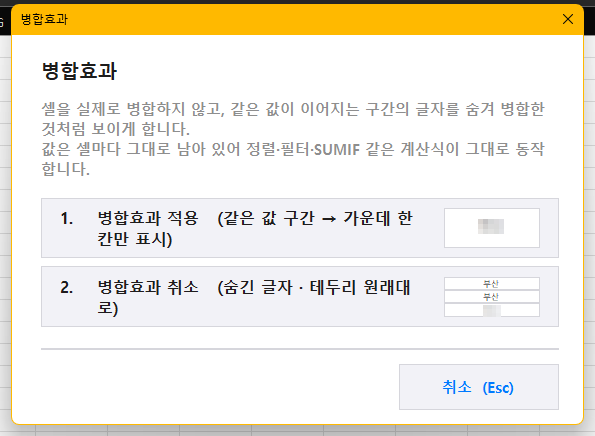
병합효과: 실제 병합 없이 같은 값 구간의 가운데 한 칸만 보이게 합니다. 값은 그대로라 정렬·필터·SUMIF가 동작합니다. ② 취소로 원상 복구.
셀간격정리: ① 모든 글자 1행 ② A4 가로 ③ A4 세로 ④ 되돌리기.
빈칸삭제: 선택한 열의 빈 셀 행을 삭제(자동 백업).
중복셀값제거: 선택한 열에서 반복되는 값(제목 줄 등)의 행을 삭제(자동 백업).
사용법 영상 (9)
12 셀간격정리
####·잘린 글자가 보이는 표를 한 번에 보기 좋게
순서
- 준비: 정리할 범위(또는 셀 1개 = 사용 영역)를 고릅니다.
- [셀간격정리] 클릭
- ① 모든 글자 1행 / ② A4 가로 / ③ A4 세로 / ④ 되돌리기
결과
- 열 너비·행 높이가 목적에 맞게 조정됩니다.
주의
- ④ 되돌리기로 실행 전 너비로 돌아갑니다.
13 병합효과 ① 적용
같은 값이 이어지는 칸을 병합처럼 보이게(정렬·필터는 그대로)
순서
- 준비: 같은 값이 이어지는 열을 고릅니다.
- 범위 선택
- [병합효과] → ① 병합효과 적용
- 배경색 선택
결과
- 가운데 한 칸에만 글자가 보여 병합한 것처럼 보입니다.
주의
- 실제 병합이 아니라 값은 그대로 → 정렬·필터·SUMIF 계산식이 동작합니다.
14 병합효과 ② 취소
병합효과를 원래대로 되돌릴 때
순서
- 준비: 병합효과를 준 범위를 고릅니다.
- 범위 선택
- [병합효과] → ② 병합효과 취소
결과
- 숨겼던 글자·테두리·배경이 원래대로 돌아옵니다.
주의
- 날짜·숫자 서식도 그대로 복원됩니다.
15 셀색표시 ① 조건 색
조건(기준 미달·미제출)에 맞는 행만 색으로 구분할 때
순서
- 준비: 기준 열이 있는 표를 엽니다.
- [셀색표시] → ① 조건에 맞는 행만 색 표시
- 범위 선택 → 기준 열 셀 클릭 → 방법: 사용자 조건
- 조건 입력(예: <60) → 색 선택
결과
- 조건부 서식이라 값이 바뀌면 색도 따라 바뀝니다.
주의
- [셀색표시] ② 색 지우기로 채우기색·조건부서식을 한 번에 제거.
16 셀색표시 ③ 교차형 파랑
긴 명단을 한 줄 걸러 연한 파랑으로 읽기 쉽게
순서
- 준비: 표 범위(셀 1개 = 연결된 표)를 고릅니다.
- 범위 선택
- [셀색표시] → ③ 교차형 파랑
결과
- 짝수 행이 연한 파랑으로 칠해집니다.
주의
- ⑤ 핑크 ⑥ 연한녹색도 같은 방법. 열 전체를 골라도 자료가 있는 행까지만 칠합니다.
17 셀색표시 ④ 교차형 노랑
인쇄물에 잘 맞는 연한 노랑 줄무늬
순서
- 준비: 표 범위를 고릅니다.
- 범위 선택
- [셀색표시] → ④ 교차형 노랑
결과
- 짝수 행이 연한 노랑으로 칠해집니다.
주의
- 지우려면 [셀색표시] ② 색 지우기.
18 테두리 스타일
공문 붙임 표 테두리를 한 번에 맞출 때
순서
- 준비: 테두리를 줄 범위(셀 1개 = 표 전체)를 고릅니다.
- [테두리 스타일] 클릭
- 굵기(얇게·중간·굵게) 체크 → 선 종류 클릭
결과
- 바깥·안쪽 테두리가 같은 스타일로 들어갑니다.
주의
- 선 모양은 폼에서 미리 보입니다. 엑셀이 지원하지 않는 조합은 자동 보정.
19 빈칸삭제
[엑셀 파일들 합치기]로 모은 자료에 끼어 있는 빈 행을 한 번에 지울 때
순서
- 준비: 학교별 파일을 [OFFICE파일합치기 ⑤]로 한 시트에 모읍니다(학교마다 비워 둔 줄이 그대로 들어옴).
- [OFFICE파일합치기] ⑤ → 모든 시트 통합 → 폴더 선택
- [빈칸삭제] → 기준 열(학교명) 셀 클릭 → [확인]
- '다른 데이터가 있어도 행 삭제' 선택
결과
- 학교명이 빈 행 5개가 지워지고 자료만 남습니다.
주의
- 실행 직전 시트가 자동 백업 → [백업 시트 복원]으로 되돌리기.
20 중복셀값제거
합친 자료에 학교마다 반복된 제목 줄(학교명·학과·입학정원…)을 지울 때
순서
- 준비: [엑셀 파일들 합치기]·[빈칸삭제]까지 마친 시트를 엽니다.
- [중복셀값제거] 클릭
- 남길 첫 제목 셀(학교명) 클릭 → [확인]
- '삭제 실행' 선택
결과
- 첫 제목 줄만 남고 같은 제목 줄 4개가 지워져 표 하나가 됩니다.
주의
- 값이 정확히 같은 셀만 대상입니다. 자동 백업.
9.HWPX활용기능

한글(HWPX) 계산확인: 한글에서 산출 근거 글(①) 또는 표(②)를 복사(Ctrl+C)한 뒤 실행합니다. ①은 줄마다 금액을 계산해 합계·예산액과 대조, ②는 계산식·금액 열을 자동 인식해 결과1·결과2·증감·증감%를 계산합니다. 결과 표는 클립보드에 복사되어 한글에서 바로 Ctrl+V(불일치는 빨강 유지, 열 너비 자동).
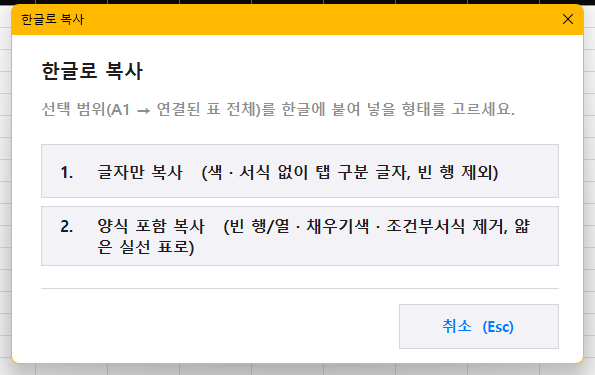
한글로 복사: ① 글자만(색·서식 없이 탭 구분) ② 양식 포함(빈 행/열·색·조건부서식 제거, 얇은 실선 표, 글자 길이에 맞춘 열 너비). 한글에서 Ctrl+V.
사용법 영상 (4)
21 한글(HWPX) 계산확인 ① 계산 내용
사업계획서 산출 내역(단가×수량=금액)을 검산할 때
순서
- 준비: 한글에서 산출 내역 줄을 블록 지정해 복사(Ctrl+C)합니다.
- 한글에서 Ctrl+C
- [한글(HWPX) 계산확인] → ① 계산 내용 확인
- 표시 단위(원/천원) 선택
결과
- 항목별 계산값과 예산액·총액 차이를 보여 주고, 결과 표가 클립보드에 복사됩니다.
주의
- 한글에서 Ctrl+V 로 바로 붙일 수 있습니다(불일치 빨강 유지).
22 한글(HWPX) 계산확인 ② 표 계산
세부내역 표(두 해 산출기초·예산)를 검산하고 증감 계산
순서
- 준비: 한글 표를 블록 지정해 복사합니다(항목명·차이 열이 함께 있어도 됨).
- 한글 표 블록 → Ctrl+C
- [한글(HWPX) 계산확인] → ② 표 계산 확인
결과
- 계산식·금액 열을 자동 인식해 결과1·결과2·증감·증감률과 합계를 정리하고 클립보드에 복사합니다.
주의
- (단위: 천원) 표는 자동으로 천원 환산.
23 한글로 복사 ① 글자만
엑셀 표의 글자만 한글로(색·서식 없이)
순서
- 준비: 한글에 넣을 범위를 고릅니다.
- 범위 선택
- [한글로 복사] → ① 글자만 복사
- 한글에서 Ctrl+V
결과
- 색·음영 없이 글자만 들어갑니다. 빈 행·열은 빠집니다.
주의
- 표가 필요하면 ② 양식 포함을 쓰세요.
24 한글로 복사 ② 양식 포함
엑셀 표를 한글에 깔끔한 표로
순서
- 준비: 한글에 표로 넣을 범위를 고릅니다.
- 범위 선택
- [한글로 복사] → ② 양식 포함 복사
- 한글에서 Ctrl+V
결과
- 빈 행·색이 정리된 얇은 실선 표가 들어가고, 열 너비는 글자 길이에 맞춰 자동 배분됩니다.
주의
- 엑셀을 닫기 전에 붙여넣으세요.
10.학교명·지원청

범위를 선택하면 ○○초·○○여중·○○공고·○○여상 같은 약칭을 정식 학교명으로 바꾸고 오른쪽 셀에 지원청(고등학교는 본청)을 표 서식 그대로 표시합니다. 후보가 여러 개면 노랑, 목록에 없으면 빨강으로 표시하고, 바뀐 내용(이전 학교명 → 변경된 학교명)은 '변경내용' 시트에 정리합니다. 초·중·고 현황시트를 만들어 두면 그 시트가 내장 데이터보다 우선합니다. 실행 전 자동 백업, 1,000행도 몇 초 안에 끝납니다.
사용법 영상 (1)
11.바로캡쳐 · 안전장치
메모배경-캡쳐img넣기: 복사해 둔 캡처 이미지를 선택 셀의 메모 배경으로 넣습니다(없으면 Win+Shift+S 캡처 안내). 마우스를 올리면 그림이 보입니다.
백업 시트 복원: 빈칸삭제·중복셀값제거·학교명변환은 실행 직전 시트를 숨김 시트(백업_…)로 저장합니다(최근 3개). ① 백업 시트만 표시 ② 원본에 덮어쓰기(복원).
사용법 영상 (3)
25 메모배경-캡쳐img넣기
엑셀에서 매크로로 화면을 바로 캡처해 셀 메모 배경으로 넣고, 마우스를 올리면 보이게
순서
- 준비: 메모를 넣을 셀을 고릅니다(캡처는 매크로가 바로 합니다. 복사해 둔 이미지도 됩니다).
- [메모배경-캡쳐img넣기] → 바로 캡처 또는 클립보드 이미지
- 메모를 넣을 셀 선택 → [확인]
결과
- 셀에 마우스를 올리면 그림이 나타납니다.
주의
- 그림이 파일 안에 저장되어 파일이 커질 수 있습니다.
26 백업 시트 복원
빈칸삭제 등을 실행한 뒤 되돌리고 싶을 때
순서
- 준비: 자동 백업이 있는 통합 문서에서 씁니다.
- [백업 시트 복원] 클릭
- 백업만 표시 / 원본에 덮어쓰기(복원)
결과
- 실행 직전 상태로 시트가 돌아옵니다(최근 3개 보관).
주의
- 먼저 '백업만 표시'로 확인하는 것을 권합니다.
27 사용방법
자세한 사용법·최신 안내가 필요할 때
순서
- 준비: 인터넷 연결이 필요합니다.
- 리본 오른쪽 끝 [사용방법] 로고 클릭
결과
- 사용설명 사이트(hwpxlam.com/xlam)가 기본 브라우저로 열립니다.
주의
- 설치·기능별 사용법·화면이 정리되어 있습니다.
12.자주 묻는 질문
- 버튼을 눌러도 아무 일이 없어요. 워크시트를 선택한 상태에서 실행하세요. 추가기능 파일 자체가 열려 있으면 새 통합문서를 만들어 실행합니다.
- 한글 파일 기능이 실패해요. 한글 프로그램이 설치되어 있어야 하며, 처음 실행 때 한글 보안 승인 창이 뜨면 허용하세요.
- PDF 합치기가 느려요. MS Word로 변환해 합치므로 파일 수에 비례합니다. 스캔본·복잡한 서식은 모양이 달라질 수 있습니다.
- 되돌리고 싶어요. [백업 시트 복원]으로 실행 전 상태를 복구하거나, 저장 전이라면 파일을 저장하지 않고 닫습니다.
- '보안 위험 — 매크로를 차단했습니다'가 떠요 파일 [속성] → '차단 해제' 체크 → [확인] 후 다시 엽니다(방법 A 3/4).
- '보안 경고 — 매크로를 사용할 수 없도록 설정했습니다' 노란 막대의 [콘텐츠 사용]을 누릅니다. AddIns 폴더에 설치하면 매번 누를 필요가 없습니다.
- [B-XLAM] 탭이 안 보여요 [파일]→[옵션]→[추가 기능]→관리: Excel 추가 기능→[이동]에서 Bx-V7 체크를 확인합니다.
- 회사·학교 PC에서 아예 실행이 안 돼요 보안 정책으로 매크로가 막혀 있을 수 있습니다. 전산 담당 부서에 문의하세요.
13.VBA 소스 — 복사·다운로드·소스 분석(심화)
B-XLAM VBA 소스 전체(복사·다운로드·줄별 분석)는 따로 모았습니다.